Puste ikony lub brak miniatur filmów w Eksploratorze plików? Jak przebudować pamięć podręczną ikon i miniatur (Windows 11)
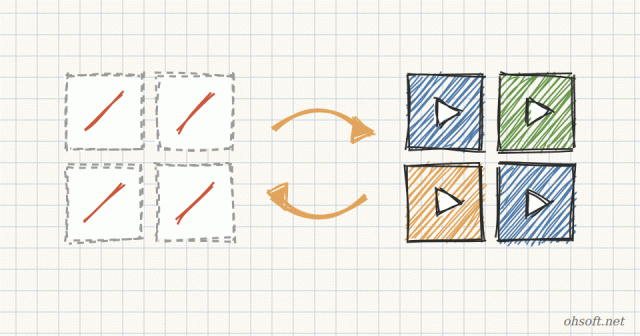
Czasami ikony na pulpicie lub w Eksploratorze plików zamieniają się w puste białe kartki, a nagrane filmy wyświetlają tę samą ogólną ikonę zamiast podglądu. Zwykle oznacza to, że pamięć podręczna, którą Windows przechowuje, aby szybko wyświetlać ikony i podglądy, przestała działać poprawnie. Wypróbuj poniższe kroki, zaczynając od najprostszych.
Najpierw sprawdź: czy podglądy nie są wyłączone?
- W Eksploratorze plików otwórz menu Widok i wybierz Duże ikony lub Bardzo duże ikony. Widok Szczegóły i Lista nie wyświetlają podglądów.
- W Eksploratorze plików przejdź do ⋯ → Opcje → Widok. Jeśli zaznaczona jest opcja Zawsze pokazuj ikony, nigdy miniatury, odznacz ją.
- Formaty takie jak MKV czy HEVC (H.265) mogą nie wyświetlać podglądów, jeśli Windows nie ma odpowiedniego kodeka. Sprawdź, czy plik odtwarza się w aplikacji wideo.
1. Uruchom ponownie Eksplorator plików
- Naciśnij Ctrl + Shift + Esc, aby otworzyć Menedżer zadań.
- W sekcji Procesy kliknij prawym przyciskiem myszy pozycję Eksplorator Windows i wybierz Uruchom ponownie. Gdy pasek zadań zniknie i pojawi się ponownie, to znaczy, że gotowe.
2. Wyczyść pamięć podręczną miniatur (podglądy filmów i zdjęć)
- Wyszukaj Oczyszczanie dysku w menu Start, otwórz je i wybierz dysk C.
- Zaznacz na liście tylko pozycję Miniatury, a następnie kliknij OK → Usuń pliki.
- Tę samą pozycję możesz usunąć także z sekcji Ustawienia → System → Storage → Pliki tymczasowe.
- Po pierwszym otwarciu folderu wyświetlanie podglądów może na chwilę być wolniejsze, dopóki nie zostaną one ponownie utworzone — szczególnie w folderach pełnych nagrań.
3. Wyczyść pamięć podręczną ikon (gdy ikony są puste)
Zapisz swoją pracę i zamknij okna Eksploratora plików, a następnie otwórz Wiersz polecenia z menu Start i wpisz poniższe wiersze po jednym. Po pierwszym wierszu pasek zadań i pulpit na moment znikną — to normalne.
taskkill /f /im explorer.exedel /a /f /q "%localappdata%\IconCache.db"del /a /f /q "%localappdata%\Microsoft\Windows\Explorer\iconcache*"start explorer.exe
- Jeśli plik nie chce się usunąć, bo jest „używany przez inny proces”, uruchom ponownie komputer i spróbuj ponownie.
- Są to tylko pliki tymczasowe, które Windows odtwarza samodzielnie, więc Twoje własne pliki i ustawienia nie zostaną naruszone.
Jeśli to nadal nie działa
- Jeśli uszkodzona jest ikona tylko jednego programu, usuń jego skrót i utwórz nowy albo ponownie zainstaluj program.
- Jeśli wszystkie ikony na pulpicie wyglądają nieprawidłowo, czasem pomaga zwykłe ponowne uruchomienie komputera.
Źródło: Microsoft Support – Oczyszczanie dysku w systemie Windows
Blog
- Filmy wideo, zdjęcia czy pliki PDF otwierają się w niewłaściwej aplikacji? Zmień domyślne aplikacje według typu pliku w Windows 11
- Nowy dysk SSD lub HDD nie widoczny w folderze Ten komputer? Zainicjuj go i przypisz literę dysku w Zarządzaniu dyskami (Windows 10 i 11)
- Windows nie uruchamia się normalnie? 3 sposoby na wejście w tryb awaryjny (Shift + Restart, Ustawienia, msconfig)
- Komunikat „Skanowanie i naprawa” dysku? Jak sprawdzić i naprawić błędy dysku za pomocą polecenia chkdsk (Windows 10 i 11)
- Windows Update nieustannie podmienia sterowniki graficzne lub urządzeń? Jak zatrzymać automatyczną instalację sterowników (Ustawienia instalacji urządzeń, zasady grupy)
- Chroń swój komputer, gdy odchodzisz: Win+L, blokada dynamiczna i automatyczna blokada z wygaszaczem ekranu (Windows 11)
- Jak zablokować lub zezwolić na dostęp do internetu dla pojedynczego programu: aplikacje dozwolone w Zaporze Windows i reguły ruchu wychodzącego (Windows 10/11)
- Jak sprawdzić, czy pobrany program jest oryginalny: skróty plików (certutil, Get-FileHash) i podpisy cyfrowe (Windows 10/11)