다운로드한 프로그램이 진짜인지 확인하는 법: 해시값(certutil·Get-FileHash)과 디지털 서명 보는 법 (윈도우 10·11)
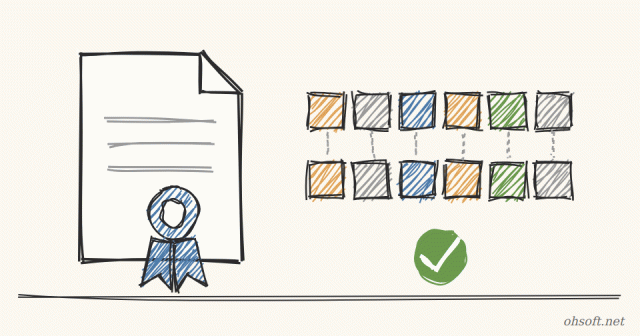
검색해서 들어간 사이트가 공식 사이트처럼 보여도, 실제로는 가짜 설치 파일을 나눠 주는 곳일 수 있습니다. 최근에는 공식 배포 파일이 바뀌어 퍼진 사례까지 보고되었습니다. 설치 파일을 실행하기 전에 1분만 들여 디지털 서명과 해시값을 확인하면 대부분 걸러 낼 수 있습니다.
1. 디지털 서명 확인: 누가 만든 파일인가
- 내려받은 파일을 마우스 오른쪽 버튼으로 누르고 속성을 엽니다.
- 디지털 서명 탭에서 서명자 이름이 그 프로그램을 만든 회사와 같은지 봅니다.
- 서명을 고르고 자세히를 누르면 맨 위에 "이 디지털 서명은 정상입니다."라고 나와야 합니다. 서명이 손상되었다는 문구가 나오면 실행하지 마세요.
- 디지털 서명 탭이 아예 없으면 서명하지 않은 파일입니다. 작은 개인 프로그램은 그럴 수 있지만, 큰 회사 프로그램인데 서명이 없다면 의심해 보세요.
- 실행할 때 나오는 사용자 계정 컨트롤 창에서도 확인된 게시자 이름을 볼 수 있습니다. "알 수 없음"이면 한 번 더 확인하세요.
- 예를 들어 오캠 공식 설치 파일은 서명자가 OORT Inc.로 나옵니다.
2. 해시값 확인: 공식 파일과 한 글자도 다르지 않은가
해시값은 파일 내용으로 계산한 긴 글자입니다. 파일이 1바이트만 달라져도 완전히 다른 값이 나옵니다. 개발사가 해시값(보통 SHA-256)을 공개했다면 내 파일과 비교해 보세요.
- PowerShell: 시작 메뉴에서 PowerShell을 열고
Get-FileHash를 입력한 뒤 한 칸 띄우고, 파일을 창에 끌어다 놓은 다음 Enter를 누릅니다. 기본으로 SHA-256 값이 나옵니다. - 명령 프롬프트:
certutil -hashfile "파일 경로" SHA256을 입력합니다. - 나온 값과 공식 페이지의 값을 처음부터 끝까지 비교합니다. 대문자·소문자 차이는 상관없습니다. 앞 몇 글자만 보지 말고 전체를 비교하세요. 메모장에 두 값을 붙여 넣고 Ctrl + F로 찾으면 쉽습니다.
3. '차단 해제' 체크 상자는 무엇인가
- 인터넷에서 받은 파일의 속성 창 일반 탭 아래에 "이 파일은 다른 컴퓨터로부터 왔으므로…"라는 문구와 차단 해제 체크 상자가 보일 수 있습니다.
- 윈도우가 "인터넷에서 온 파일"이라고 표시해 둔 것이고, 이 표시 덕분에 실행 전에 SmartScreen 경고가 나옵니다.
- 체크하면 이 경고가 사라지므로, 서명과 해시값을 확인해 믿을 수 있을 때만 체크하세요. 확인이 안 된 파일을 경고 없애려고 풀면 안 됩니다.
그래도 찜찜하다면
- 파일을 마우스 오른쪽 버튼으로 누르고 더 많은 옵션 표시 → Microsoft Defender로 검사를 누릅니다.
- 파일 크기가 공식 안내와 크게 다르면(예: 10MB쯤인 설치 파일이 100MB가 넘는 경우) 실행하지 마세요.
- 설치 파일은 검색 결과 속 다운로드 모음 사이트보다, 개발사 공식 사이트에서 직접 받는 것이 가장 안전합니다.
출처: Microsoft Learn – Get-FileHash, Microsoft Learn – certutil, Microsoft Learn – Unblock-File
블로그
- 동영상·사진·PDF가 엉뚱한 프로그램으로 열릴 때: 윈도우 11 기본 앱과 파일 형식별 연결 바꾸는 법
- 새로 단 SSD·하드디스크가 내 PC에 안 보일 때: 디스크 관리에서 초기화하고 드라이브 문자 지정하는 법 (윈도우 10·11)
- 윈도우가 정상 부팅되지 않을 때: 안전 모드로 들어가는 3가지 방법 (Shift+다시 시작·설정·msconfig)
- "드라이브를 검사하고 복구해야 합니다"가 뜰 때: chkdsk로 디스크 오류 검사하고 고치는 법 (윈도우 10·11)
- 윈도우 업데이트가 그래픽·장치 드라이버를 멋대로 바꿀 때: 드라이버 자동 설치 끄는 법 (장치 설치 설정·그룹 정책)
- 자리 비울 때 내 PC 지키기: Win+L 잠금, 동적 잠금, 화면 보호기 자동 잠금 설정하는 법 (윈도우 11)
- 특정 프로그램만 인터넷을 막거나 풀어 주는 법: 윈도우 방화벽 허용 앱과 아웃바운드 규칙 설정 (윈도우 10·11)
- 탐색기 아이콘이 하얗게 깨지거나 동영상 미리보기가 안 보일 때: 아이콘 캐시·썸네일 캐시 다시 만드는 법 (윈도우 11)