PCの起動が遅い?スタートアップアプリをオフにして高速化しよう
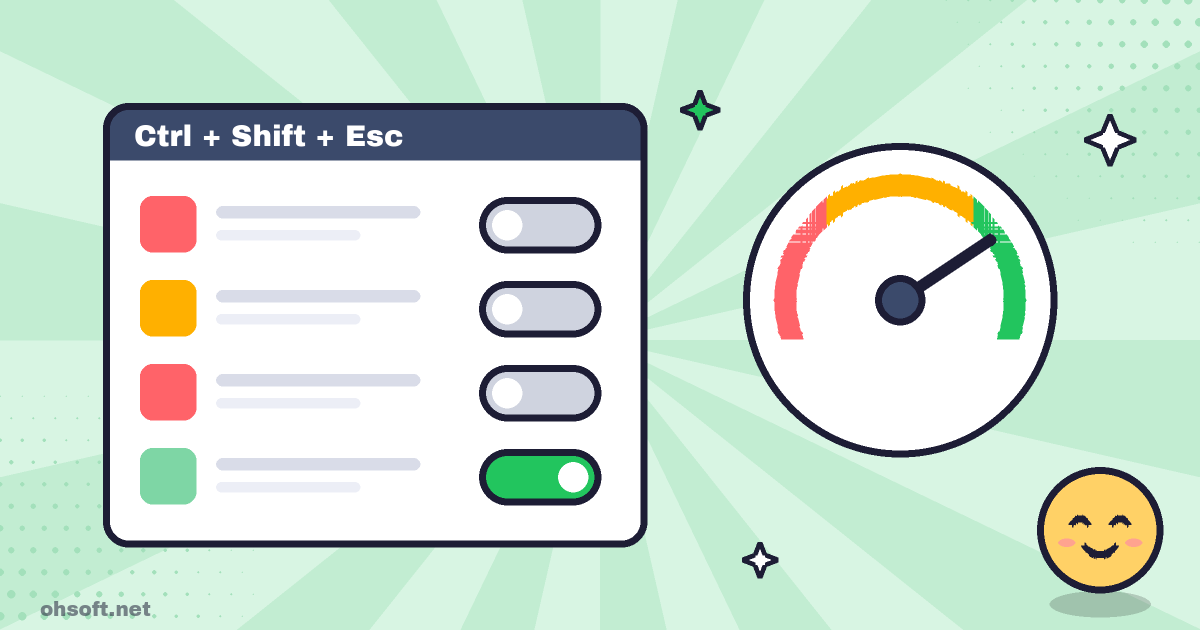
新しいPCは快適でも、数か月もすると起動に時間がかかるようになることがあります。最も一般的な原因はスタートアップアプリです。何かをインストールするたびに、Windowsと一緒に自動起動するよう登録されるプログラムのことです。いくつか無効にするだけで、起動後の数分がぐっと快適になります。
手順1:タスクマネージャーでスタートアップアプリを開く
- Ctrl + Shift + Escキーを押して、タスクマネージャーを直接開きます。
- 左側のメニューの[スタートアップ アプリ]をクリックします(Windows 10では上部の「スタートアップ」タブ)。
- [スタートアップへの影響]の列をクリックして並べ替え、「高」の項目を先頭に表示します。まずそこから始めましょう。
手順2:不要なものをオフにする
- アプリを右クリックして[無効にする]を選択します。
- これでアンインストールされることはありません。自動起動が止まるだけで、必要なときに自分で開けば使えます。
- 同じリストは設定 → アプリ → スタートアップでも切り替えられます。
無効にしてもよいもの・残しておくべきもの
- 通常は無効にしてもよいもの:ゲームランチャー(Steam、Epicなど)、音楽・動画アプリ、めったに使わないクラウド同期アプリ、アップデート補助ツール、起動時すぐには必要ないメッセンジャー。
- 有効のまま残すもの:ウイルス対策・セキュリティソフト(Windowsセキュリティの通知アイコンを含む)、オーディオ・タッチパッド・グラフィックスドライバー関連、Bluetooth・キーボード・マウスのユーティリティ。
- 内容がわからない場合は、判断する前に右クリックして[オンラインで検索する]を選びましょう。
それでも遅い場合
- 設定 → システム → 記憶域で、C:ドライブの空き容量が少なくとも10%はあることを確認します。
- 保留中のWindowsアップデートをすべてインストールし、一度[再起動]を選択します(シャットダウンよりも再起動のほうが確実に更新が完了します)。
- ハードディスク(HDD)の古いPCでは、SSDへの換装が最も効果的です。
ブログ
- Apple製品をお得に買う方法(最新のコツ)
- Gemini 4 Carbon、GPT-6.1 Terra、AnthropicのS-1登録申請など
- Anthropic、モバイルからClaude Codeセッションを直接操作できる「Channels」を発表
- Jensen Huang氏が不倫を認めNvidiaが調査開始、METRのAnthropicレポート、ChatGPT Images 2.6 ほか
- Windowsで保存済みWi-Fiパスワードを確認する方法(設定とコマンドプロンプト)
- Windowsでファイル拡張子を表示する – PDFに偽装したマルウェアを見抜く
- コピーしたものをすべて貼り付けられる――Windowsのクリップボード履歴(Win+V)の使い方
- 必要になる前にWindows BitLocker回復キーを見つけて保存しておこう