エクスプローラーでアイコンが白紙になる・動画のサムネイルが表示されないときは?アイコンキャッシュとサムネイルキャッシュの再構築方法(Windows 11)
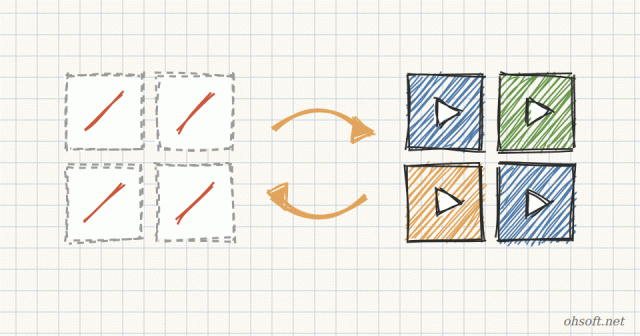
デスクトップやエクスプローラーのアイコンが白紙のページに変わってしまったり、録画した動画がプレビューではなく同じ汎用アイコンで表示されたりすることがあります。多くの場合、Windowsがアイコンやプレビューをすばやく表示するために保持しているキャッシュに不具合が起きています。まず簡単なものから、以下の手順をお試しください。
最初に確認:プレビューがオフになっていない?
- エクスプローラーで表示を開き、大きいアイコンまたは特大アイコンを選択します。詳細表示と一覧表示ではプレビューは表示されません。
- エクスプローラーで⋯ → オプション → 表示に進みます。常にアイコンを表示し、縮小版は表示しないにチェックが付いている場合は、チェックを外します。
- MKVやHEVC(H.265)などの形式は、Windowsに適切なコーデックがないとプレビューが表示されないことがあります。動画アプリでそのファイルが再生できるか確認してください。
1. エクスプローラーを再起動する
- Ctrl + Shift + Escを押してタスク マネージャーを開きます。
- プロセスでエクスプローラー(Windows Explorer)を右クリックし、再起動を選択します。タスクバーが一度消えて戻ってくれば完了です。
2. サムネイルキャッシュをクリアする(動画と写真のプレビュー)
- スタートメニューでディスク クリーンアップを検索して開き、Cドライブを選択します。
- 一覧のサムネイルのみにチェックを入れ、OK → ファイルの削除をクリックします。
- 設定 → システム → 記憶域 → 一時ファイルから同じ項目を削除することもできます。
- その後フォルダーを最初に開いたときは、プレビューが再構築される間、特に録画ファイルでいっぱいのフォルダーでは一時的に動作が遅くなることがあります。
3. アイコンキャッシュをクリアする(アイコンが白紙になるとき)
作業内容を保存してエクスプローラーのウィンドウを閉じ、スタートメニューからコマンド プロンプトを開き、以下の行を1行ずつ入力します。最初の行の実行後、タスクバーとデスクトップが一時的に消えますが、これは正常な動作です。
taskkill /f /im explorer.exedel /a /f /q "%localappdata%\IconCache.db"del /a /f /q "%localappdata%\Microsoft\Windows\Explorer\iconcache*"start explorer.exe
- 「別のプロセスで使用されているため削除できない」と表示されてファイルが削除できない場合は、PCを再起動してもう一度お試しください。
- これらはWindowsが再構築する一時ファイルにすぎないため、ご自身のファイルや設定には影響しません。
それでも解決しない場合
- 特定のプログラムのアイコンだけが壊れている場合は、そのショートカットを削除して作り直すか、プログラムを再インストールしてください。
- デスクトップのアイコンすべてが正しく表示されない場合は、単純な再起動で直ることもあります。
ブログ
- 動画や写真、PDFが誤ったアプリで開く?Windows 11で拡張子ごとに既定のアプリを変更する方法
- 新しいSSDやHDDがPCに表示されない?ディスクの管理で初期化してドライブ文字を割り当てよう(Windows 10 / 11)
- Windowsが正常に起動しない?セーフモードで起動する3つの方法(Shift+再起動、設定、msconfig)
- 「ドライブのスキャンと修復」のメッセージが出たら?chkdskでディスクエラーを確認・修復する方法(Windows 10 / 11)
- Windows Updateがグラフィックやデバイスドライバーを勝手に置き換える?ドライバーの自動インストールを止める方法(デバイスのインストール設定・グループポリシー)
- 離席時にPCを守る:Win+L、ダイナミック ロック、スクリーンセーバーによる自動ロック(Windows 11)
- 特定のプログラムのインターネット接続を許可・ブロックする方法:Windows ファイアウォールの許可されたアプリと送信ルール(Windows 10/11)
- ダウンロードしたプログラムが正規品か確認する方法:ファイルハッシュ(certutil、Get-FileHash)とデジタル署名(Windows 10/11)