ダウンロードしたプログラムが正規品か確認する方法:ファイルハッシュ(certutil、Get-FileHash)とデジタル署名(Windows 10/11)
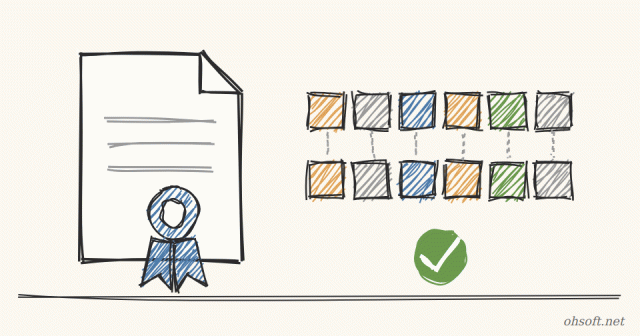
検索で見つけたサイトは公式っぽく見えても、偽のインストーラーを配布していることがあります。最近では公式のダウンロードファイルが差し替えられたという報告もありました。インストーラーを実行する前にデジタル署名とハッシュを1分だけ確認すれば、そのほとんどを見分けられます。
1. デジタル署名を確認する:このファイルは誰が作ったのか?
- ダウンロードしたファイルを右クリックしてプロパティを開きます。
- デジタル署名タブで、署名者名がそのプログラムを作っている会社と一致するか確認します。
- 署名を選択して詳細をクリックします。先頭に「このデジタル署名は問題ありません」と表示されていればOKです。署名が無効と表示された場合は、そのファイルを実行しないでください。
- デジタル署名タブがそもそもない場合、そのファイルは未署名です。個人の小規模なプログラムは未署名のこともありますが、大企業のプログラムに署名がないのは不自然です。
- 実行時に表示されるユーザーアカウント制御のウィンドウにも発行元が確認済みと表示されます。「不明」と表示されたら、もう一度確認しましょう。
- たとえば、oCamの公式インストーラーはOORT Inc.によって署名されています。
2. ハッシュを確認する:公式ファイルと同一か?
ハッシュとは、ファイルの内容から計算される長い文字列のことです。1バイトでも変わると値はまったく別のものになります。開発者がハッシュ(通常はSHA-256)を公開している場合は、自分のファイルと照合しましょう。
- PowerShell:スタートメニューからPowerShellを開き、
Get-FileHashと入力してスペースを入れ、ファイルをウィンドウにドラッグしてEnterを押します。既定でSHA-256の値が表示されます。 - コマンドプロンプト:
certutil -hashfile "ファイルのパス" SHA256と入力します。 - 結果を公式ページの値と最初から最後まで比較します。大文字・小文字は区別されません。最初の数文字だけを見て判断せず、両方をメモ帳に貼り付けてCtrl + Fで検索すると楽です。
3. 「許可する」チェックボックスとは?
- ダウンロードしたファイルの全般タブの下部に「このファイルは別のコンピューターから取得したものです…」という表示と許可するチェックボックスが表示されることがあります。
- これはWindowsがそのファイルを「インターネット経由」としてマークしているためで、SmartScreenの警告が実行前に表示されるのもこのためです。
- チェックを入れるとこの警告が消えるため、署名とハッシュの確認が済んだ後にのみチェックしてください。警告を消すためだけに、未確認のファイルのブロックを解除してはいけません。
それでも不安な場合
- ファイルを右クリックしてその他のオプションを表示 → Microsoft Defenderでスキャンを選択します。
- ファイルサイズが公式ページの記載と大きく異なる場合(たとえば約10MBのはずのインストーラーが100MB超など)は、実行しないでください。
- 検索結果のダウンロードサイトを使うより、開発者の公式サイトから直接ダウンロードする方が安全です。
参考:Microsoft Learn – Get-FileHash、Microsoft Learn – certutil、Microsoft Learn – Unblock-File
ブログ
- 動画や写真、PDFが誤ったアプリで開く?Windows 11で拡張子ごとに既定のアプリを変更する方法
- 新しいSSDやHDDがPCに表示されない?ディスクの管理で初期化してドライブ文字を割り当てよう(Windows 10 / 11)
- Windowsが正常に起動しない?セーフモードで起動する3つの方法(Shift+再起動、設定、msconfig)
- 「ドライブのスキャンと修復」のメッセージが出たら?chkdskでディスクエラーを確認・修復する方法(Windows 10 / 11)
- Windows Updateがグラフィックやデバイスドライバーを勝手に置き換える?ドライバーの自動インストールを止める方法(デバイスのインストール設定・グループポリシー)
- 離席時にPCを守る:Win+L、ダイナミック ロック、スクリーンセーバーによる自動ロック(Windows 11)
- 特定のプログラムのインターネット接続を許可・ブロックする方法:Windows ファイアウォールの許可されたアプリと送信ルール(Windows 10/11)
- エクスプローラーでアイコンが白紙になる・動画のサムネイルが表示されないときは?アイコンキャッシュとサムネイルキャッシュの再構築方法(Windows 11)