Ayuda de oCam · Calidad y códecs
Cómo mejorar la calidad de grabación de vídeo y audio en oCam
Cómo mejorar la calidad de grabación de vídeo
De forma predeterminada, oCam utiliza el códec de vídeo
MPEG-4.
El códec MPEG-4, que se usa de forma predeterminada, ofrece por naturaleza una calidad de vídeo de nivel medio. Sin embargo, se ha establecido como predeterminado porque es adecuado para grabar en ordenadores de gama baja y media, no utiliza un codificador por hardware y ofrece buena compatibilidad de software ( se puede reproducir en la mayoría de reproductores de vídeo ).
Si tienes una tarjeta gráfica NVIDIA ( serie GTX 600 o posterior en ordenadores de sobremesa, o GTX 650M o posterior en portátiles ) o si el rendimiento de tu CPU es alto, puedes mejorar la calidad de vídeo grabando con el codificador NVENC H.264 o el codificador Open H.264.
Como se muestra a continuación, haz clic en el botón Códec de la ventana principal de oCam y selecciona NVIDIA NVENC H.264 ( tu tarjeta gráfica debe ser compatible; de lo contrario, se producirá un error y la grabación fallará al iniciarla ) o el códec Open H.264 para grabar.
En el caso del códec Open H.264, para obtener la mejor calidad de vídeo debes establecer Grabación - General - Calidad en Muy alta en la configuración, como se muestra a continuación. ( En el caso del códec NVIDIA NVENC H.264, la configuración siguiente no se aplica. Puedes cambiar sus ajustes desde Códec - Ajustes del codificador por hardware en la ventana principal de oCam. )
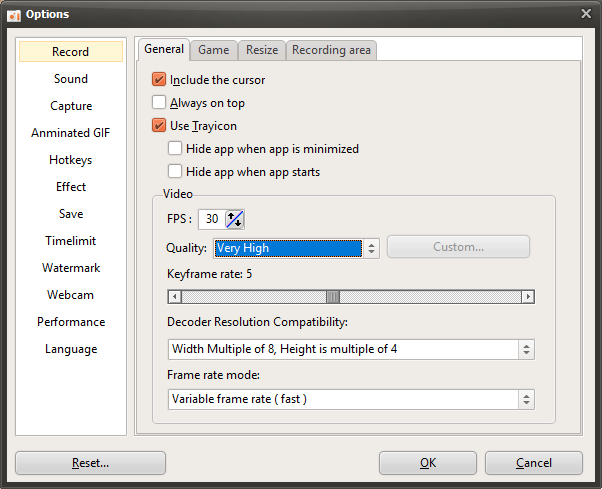
* En el caso del códec Open H.264, establecer la calidad en Muy alta proporciona buena calidad de vídeo, pero consume muchos recursos de CPU, por lo que la velocidad de fotogramas puede descender notablemente al grabar juegos. Si el rendimiento de tu sistema no es suficiente, recomendamos usar el códec MPEG-4.
* En el caso del códec NVIDIA NVENC, al ser un codificador por hardware, casi no provoca caídas de fotogramas durante la grabación de juegos y ofrece el mejor rendimiento de grabación entre todos los códecs integrados en oCam. Si tu tarjeta gráfica es compatible, usar el códec NVENC es la mejor opción.
* Al usar el códec NVIDIA NVENC, algunos juegos consumen una gran cantidad de memoria de GPU, y la codificación también utiliza mucha memoria de GPU, por lo que la grabación puede fallar si la memoria de GPU es insuficiente.
* En el ejemplo anterior se utilizó el contenedor MP4, pero también se puede usar con los contenedores MKV, M4A, MOV y AVI.
Cómo mejorar la calidad del audio
De forma predeterminada, oCam utiliza el códec de audio
AAC ( 192 kbps ).
Para cambiar la frecuencia de muestreo o la velocidad de bits del códec de audio, haz clic en el botón Códec de la ventana principal de oCam y luego en Ajustes del códec de audio.
A continuación, aparecerá la siguiente ventana.
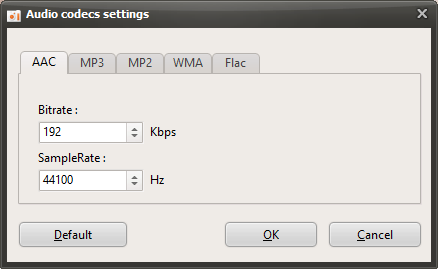
Como se muestra en la imagen anterior, los códecs de audio compatibles son AAC, MP3, MP2, WMA y Flac.
Personalmente, recomiendo usar el códec AAC, ya que es el más utilizado y ofrece la mejor compatibilidad.
Puedes mejorar la calidad del audio cambiando la velocidad de bits o la frecuencia de muestreo.
Para el códec AAC, la velocidad de bits máxima admitida es 512 kbps y la frecuencia de muestreo máxima es 96000 kHz.
Si deseas grabar sin pérdida, puedes usar el códec Flac, aunque el tamaño del archivo de grabación puede ser grande.
Para cambiar el códec de audio que deseas usar para grabar, haz clic en el botón Códec en oCam, selecciona el contenedor que quieras ( por ejemplo, suponiendo que uses MKV ) y, a continuación, selecciona un códec de ese contenedor que incluya el códec de audio deseado antes de grabar.
Ayuda de oCam · Calidad y códecs
- Cómo reducir el tamaño de los archivos de vídeo grabados al grabar juegos (códec de NVIDIA)
- Cómo configurar el modo de velocidad de fotogramas: VFR (velocidad variable) o CFR (velocidad constante)
- Preguntas frecuentes sobre la tasa de fotogramas variable (VFR) y la tasa de fotogramas constante (CFR)
- Descarga códecs externos útiles
- Cómo usar el códec externo x264vfw
- Cómo grabar sin pérdida usando x264vfw
- Cómo usar un códec externo - Xvid
- ¿Qué son los códecs y los formatos de contenedor digital?