Ayuda de oCam · Calidad y códecs
Cómo configurar el modo de velocidad de fotogramas: VFR (velocidad variable) o CFR (velocidad constante)
oCam es un programa de grabación de pantalla fácil de usar que ofrece funciones potentes para una amplia variedad de usos. Se utiliza ampliamente en situaciones que requieren grabar la pantalla, especialmente para grabar partidas, crear clases y producir vídeos tutoriales. De forma predeterminada, oCam está configurado para usar la velocidad de fotogramas variable (VFR), diseñada para funcionar de manera flexible según el rendimiento del sistema y el entorno de grabación.
El modo de velocidad de fotogramas variable es la configuración predeterminada de oCam. Aunque el usuario establezca una velocidad de 60 FPS en los ajustes de grabación, el resultado real puede variar en función del rendimiento del sistema o del estado del contenido que se graba. Por ejemplo, al grabar un juego, si el propio juego no puede mantener 60 FPS y se ejecuta con un promedio de 30 FPS, oCam lo reflejará y grabará a 30 FPS. Este diseño ayuda a utilizar los recursos del sistema de manera eficiente y garantiza una grabación estable sin interrupciones.
Además, la velocidad de fotogramas variable funciona eficazmente incluso cuando las especificaciones del sistema no cumplen por completo los requisitos de grabación. Si se producen retrasos durante el juego, o si el sistema no puede mantener 60 FPS al intentar una grabación de pantalla de altas prestaciones, oCam ajustará automáticamente la velocidad de fotogramas para adaptarla al rendimiento del sistema y continuará grabando. Esto permite guardar el vídeo con la mejor calidad posible sin sobrecargar el sistema.
Sin embargo, los vídeos grabados con velocidad de fotogramas variable pueden causar inconvenientes en determinadas situaciones. En particular, pueden surgir problemas al usar software de edición de vídeo profesional como Adobe Premiere Pro. Como los vídeos grabados con velocidad de fotogramas variable no tienen intervalos de fotogramas uniformes, el audio y el vídeo pueden desincronizarse durante la edición. Para evitarlo, se recomienda cambiar la configuración de oCam a velocidad de fotogramas constante (CFR) antes de grabar.
Al configurar la velocidad de fotogramas constante, oCam intenta mantener la velocidad especificada por el usuario, como 60 FPS, y graba los fotogramas a intervalos regulares independientemente del rendimiento del sistema. Esto hace que la edición sea más estable en el software de edición de vídeo y resulta especialmente útil para mantener el audio y el vídeo perfectamente sincronizados. Por lo tanto, si planeas editar el vídeo después, se recomienda encarecidamente grabar con velocidad de fotogramas constante.
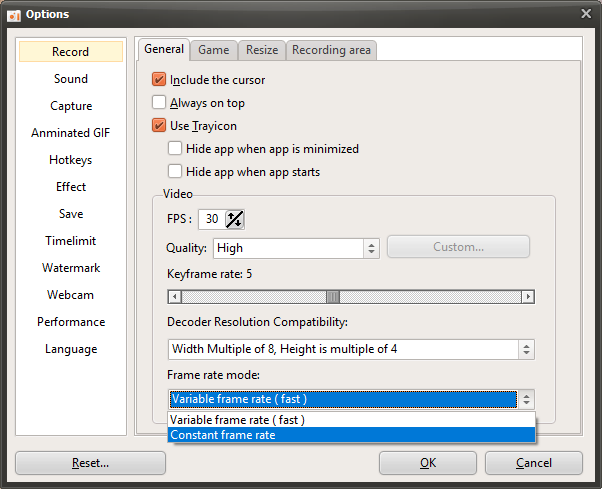
Cambiar el modo de velocidad de fotogramas en oCam es muy sencillo. Después de iniciar oCam, selecciona «Opciones» en el menú y ve a la pestaña «Grabación». A continuación, haz clic en la pestaña «General», donde encontrarás la opción para cambiar el modo de velocidad de fotogramas a velocidad variable (VFR) o velocidad constante (CFR). Con esta configuración, los usuarios pueden ajustar libremente el método de grabación para adaptarlo a su entorno de trabajo y a sus objetivos.
Con su interfaz intuitiva y sus controles sencillos, oCam es un software que puede usar con facilidad cualquier persona, desde principiantes hasta profesionales. Al elegir entre velocidad de fotogramas variable o constante según la situación, podrás manejar sin problemas una gran variedad de tareas, desde la grabación de juegos hasta la edición de vídeo.
El modo de velocidad de fotogramas variable es la configuración predeterminada de oCam. Aunque el usuario establezca una velocidad de 60 FPS en los ajustes de grabación, el resultado real puede variar en función del rendimiento del sistema o del estado del contenido que se graba. Por ejemplo, al grabar un juego, si el propio juego no puede mantener 60 FPS y se ejecuta con un promedio de 30 FPS, oCam lo reflejará y grabará a 30 FPS. Este diseño ayuda a utilizar los recursos del sistema de manera eficiente y garantiza una grabación estable sin interrupciones.
Además, la velocidad de fotogramas variable funciona eficazmente incluso cuando las especificaciones del sistema no cumplen por completo los requisitos de grabación. Si se producen retrasos durante el juego, o si el sistema no puede mantener 60 FPS al intentar una grabación de pantalla de altas prestaciones, oCam ajustará automáticamente la velocidad de fotogramas para adaptarla al rendimiento del sistema y continuará grabando. Esto permite guardar el vídeo con la mejor calidad posible sin sobrecargar el sistema.
Sin embargo, los vídeos grabados con velocidad de fotogramas variable pueden causar inconvenientes en determinadas situaciones. En particular, pueden surgir problemas al usar software de edición de vídeo profesional como Adobe Premiere Pro. Como los vídeos grabados con velocidad de fotogramas variable no tienen intervalos de fotogramas uniformes, el audio y el vídeo pueden desincronizarse durante la edición. Para evitarlo, se recomienda cambiar la configuración de oCam a velocidad de fotogramas constante (CFR) antes de grabar.
Al configurar la velocidad de fotogramas constante, oCam intenta mantener la velocidad especificada por el usuario, como 60 FPS, y graba los fotogramas a intervalos regulares independientemente del rendimiento del sistema. Esto hace que la edición sea más estable en el software de edición de vídeo y resulta especialmente útil para mantener el audio y el vídeo perfectamente sincronizados. Por lo tanto, si planeas editar el vídeo después, se recomienda encarecidamente grabar con velocidad de fotogramas constante.
Cambiar el modo de velocidad de fotogramas en oCam es muy sencillo. Después de iniciar oCam, selecciona «Opciones» en el menú y ve a la pestaña «Grabación». A continuación, haz clic en la pestaña «General», donde encontrarás la opción para cambiar el modo de velocidad de fotogramas a velocidad variable (VFR) o velocidad constante (CFR). Con esta configuración, los usuarios pueden ajustar libremente el método de grabación para adaptarlo a su entorno de trabajo y a sus objetivos.
Con su interfaz intuitiva y sus controles sencillos, oCam es un software que puede usar con facilidad cualquier persona, desde principiantes hasta profesionales. Al elegir entre velocidad de fotogramas variable o constante según la situación, podrás manejar sin problemas una gran variedad de tareas, desde la grabación de juegos hasta la edición de vídeo.
Ayuda de oCam · Calidad y códecs
- Configuración del códec: cómo elegir un códec de vídeo
- Configuración del códec: selección de un códec de vídeo externo (VFW)
- Configuración del códec: ajuste de la calidad del códec de audio
- Cómo reducir el tamaño de los archivos de vídeo grabados al grabar juegos (códec de NVIDIA)
- Preguntas frecuentes sobre la tasa de fotogramas variable (VFR) y la tasa de fotogramas constante (CFR)
- Descarga códecs externos útiles
- Cómo mejorar la calidad de grabación de vídeo y audio en oCam
- Cómo usar el códec externo x264vfw