Descripción general de las funciones de captura de pantalla de CapturePlus
Ofrece una gran variedad de métodos de captura, desde capturar fácilmente una pantalla completa desplazable que no cabe en una sola página mediante Window Scroll, hasta permitir que el usuario seleccione manualmente el área que desea capturar.
Cada captura se añade a una nueva pestaña, y opciones como guardar automáticamente cada captura en el portapapeles o guardarla automáticamente como archivo en la ubicación deseada pueden modificarse en Preferencias.
Cada función de captura también tiene asignada una tecla de acceso rápido predeterminada, y estas teclas también pueden cambiarse en Preferencias para adaptarlas a sus necesidades.
Cada función ofrece potentes opciones de captura para diferentes situaciones, por lo que si las prueba usted mismo, podrá familiarizarse con ellas sin mucha dificultad.
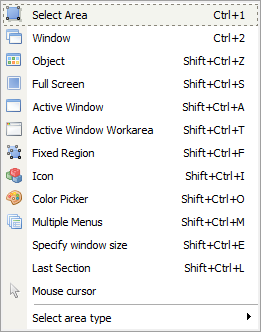
-Seleccionar área (Shift+Ctrl+R): Permite al usuario seleccionar manualmente el área que desea capturar.
-Ventana (Shift+Ctrl+W): Ayuda al usuario a realizar la selección por ventana.
-Window Scroll (Shift+Ctrl+C): Captura fácilmente toda la pantalla desplazable en navegadores y productos de Microsoft Office.
-Objeto (Shift+Ctrl+Z): A diferencia de la captura de ventana, permite una selección más detallada.
-Pantalla completa (Shift+Ctrl+S): Captura toda la pantalla.
-Ventana activa (Shift+Ctrl+A): Captura la ventana del programa que está activa actualmente.
-Área de trabajo de la ventana activa (Shift+Ctrl+T): Captura únicamente el área de contenido de la ventana del programa activo, sin el marco.
-Capturar dentro de un área rectangular fija (Shift+Ctrl+F): Permite seleccionar un área de captura basándose en el tamaño fijo configurado en Preferencias.
-Icono de ventana (Shift+Ctrl+I): Permite seleccionar un área del programa y extrae automáticamente el icono al seleccionarla.
-Captura de color (selector de color) (Shift+Ctrl+O): Esta herramienta, comúnmente conocida como selector de color, permite extraer el color de la posición actual del ratón en la pantalla.
-Establecer tamaño de ventana (Shift+Ctrl+E): Permite seleccionar una ventana, cambiar su tamaño y luego capturarla.
-Menú (Shift+Ctrl+M): Cuando se muestra un menú de programa o un menú de extensión del shell abierto con el botón derecho, al pulsar la tecla de acceso rápido de captura de menú se captura únicamente esa área exacta.
-Última área de captura (Shift+Ctrl+L): Captura la misma área que se utilizó más recientemente.
-Captura del cursor del ratón: Captura el cursor del ratón actual.
Ayuda de CapturePlus
- Breve descripción de las funciones de CapturePlus
- Descripción general de las funciones de edición de imágenes de CapturePlus
- Guía detallada de las Preferencias de CapturePlus
- Descripción general de las funciones de efectos de imagen de CapturePlus
- Descripción general de las funciones adicionales de CapturePlus
- Capturas de pantalla de todas las funciones de CapturePlus