¿Unidad C llena? Cómo mover de forma segura las carpetas Escritorio, Documentos y Vídeos a la unidad D
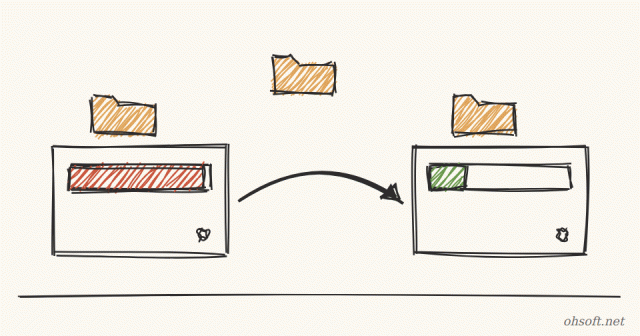
Windows guarda las carpetas Escritorio, Documentos, Descargas y Vídeos en la unidad C. Si grabas vídeo o descargas archivos grandes con frecuencia, la unidad C se llena rápido y, cuando eso ocurre, las actualizaciones de Windows fallan y el PC se ralentiza. Si tienes una unidad D independiente, mover estas carpetas allí por completo es la solución más limpia.
Antes de mover nada
- Abre Este equipo en el Explorador de archivos y comprueba que tienes una unidad D con espacio libre suficiente.
- No las muevas a una unidad extraíble como una memoria USB o un disco duro externo. Cuando la desconectas, el escritorio aparece vacío y los programas pueden dar errores.
- Si la copia de seguridad de carpetas de OneDrive está activada para alguna carpeta, es más seguro desactivarla primero en la configuración de OneDrive.
1. Crea carpetas nuevas en la unidad D
- Crea un destino como
D:\MyFolders\Videos. Crea una carpeta separada para cada una (Escritorio, Documentos, Vídeos, etc.). - No elijas la raíz de la unidad (D:\) como destino. Deshacerlo más adelante se vuelve muy complicado porque todo el contenido de la unidad se mezcla.
2. Muévela con la pestaña Ubicación
- En el Explorador de archivos, haz clic derecho en Vídeos (o Escritorio, Documentos, Descargas) en el panel izquierdo y abre Propiedades.
- En la pestaña Ubicación, haz clic en Mover y elige la carpeta de la unidad D que creaste en el paso 1.
- Haz clic en Aceptar. Windows pregunta: «¿Desea mover todos los archivos de la ubicación anterior a la nueva ubicación?». Haz clic en Sí para mover también los archivos que contiene.
- Si hay muchos archivos puede tardar unos minutos, así que espera a que termine. Mueve las demás carpetas de la misma manera, de una en una.
3. Comprueba dónde guarda tu programa de grabación
- La mayoría de los programas de grabación y descarga guardan en la carpeta Vídeos o Descargas, así que después del cambio guardan automáticamente en la unidad D.
- Algunos programas almacenan su propia ruta, así que revisa su configuración una vez. En oCam, abre Configuración → Guardar en la ventana principal y cambia la ruta de guardado a tu carpeta de la unidad D.
Si quieres deshacerlo
- Abre Propiedades → Ubicación de la misma carpeta y haz clic en Restaurar valores predeterminados. Volverá a su lugar original en la unidad C.
- Windows vuelve a preguntar si deseas mover los archivos. Haz clic en Sí.
Lo que no debes hacer
- Cortar y pegar la carpeta
C:\Userscompleta o la carpetaProgram Filespuede dañar Windows y tus programas. Usa siempre el método de la pestaña Ubicación descrito arriba. - Para mover un programa instalado, es más seguro desinstalarlo y volver a instalarlo en la unidad D.
Referencia: Soporte técnico de Microsoft – Activar y desactivar la copia de seguridad de carpetas de OneDrive
Blog
- Robots humanoides se unen a China Post: clasifican paquetes en 11 centros logísticos de 8 ciudades de Cantón, 1.500 por hora
- Tesla duplica su área de Robotaxi en Miami, y Musk dice que los autos de los propietarios "podrían iniciar pruebas el mes próximo"
- Reinstala Windows 11 sin unidad USB: cómo usar la nueva reconstrucción en la nube
- ¿Tus auriculares o altavoces Bluetooth se desconectan constantemente? Cómo solucionarlo (Windows 10 y 11)
- ¿Tus juegos van más lentos tras una actualización? Cómo comprobar y activar o desactivar la integridad de la memoria en Windows 11
- Anthropic sale a bolsa en el Nasdaq con una OPV récord de 81.300 millones de dólares y cierra su primer día con una subida del 17 %
- ¿Windows no reconoce tu unidad USB? 6 cosas que revisar
- ¿La actualización de Windows 11 falla al 99 %? Cómo corregir los errores de instalación 0x800f0993 y 0x800f0989