¿Tus auriculares o altavoces Bluetooth se desconectan constantemente? Cómo solucionarlo (Windows 10 y 11)
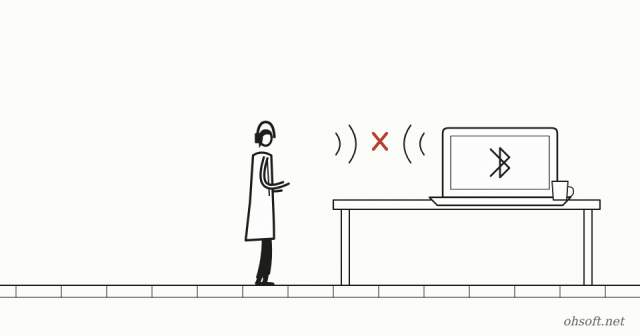
Cuando unos auriculares o un altavoz Bluetooth se desconectan cada pocos minutos, o el sonido se corta constantemente, tanto las videollamadas como ver vídeos se vuelven un suplicio. La causa suele ser una de estas tres: ahorro de energía, distancia e interferencias, o controladores. Sigue los pasos siguientes empezando por los más sencillos.
1. Comprobaciones básicas
- Asegúrate de que los auriculares tienen suficiente batería. Una batería baja es lo primero que hace inestable la conexión.
- Acércate el dispositivo al PC y evita lugares que bloqueen la señal, como escritorios metálicos o detrás de la torre.
- Si los auriculares también están conectados a tu teléfono, pueden saltar al teléfono y desconectarse del PC. Desactiva el Bluetooth del teléfono un momento.
2. Reduce las interferencias de Wi-Fi y USB 3.0
- El Bluetooth y el Wi-Fi de 2,4 GHz usan la misma banda de frecuencia. Si tu router lo admite, conecta el PC al Wi-Fi de 5 GHz.
- Un adaptador Bluetooth conectado junto a puertos USB 3.0 o a un concentrador USB capta interferencias con facilidad. Alejarlo un poco con un cable alargador USB suele ayudar.
3. Desactiva el ahorro de energía del Bluetooth
- Haz clic derecho en el botón Inicio → Administrador de dispositivos.
- Expande Bluetooth y haz doble clic en tu adaptador Bluetooth (por ejemplo, Intel Wireless Bluetooth).
- En la pestaña Administración de energía, desmarca Permitir que el equipo apague este dispositivo para ahorrar energía.
- Si usas un adaptador USB, haz lo mismo con las entradas Concentrador raíz USB en Controladoras de bus serie universal.
4. Elimina el dispositivo y vuelve a emparejarlo
- En Configuración → Bluetooth y dispositivos, haz clic en … junto al dispositivo y elige Quitar dispositivo.
- Pon los auriculares en modo de emparejamiento y vuelve a conectarlos con Agregar dispositivo.
- Si los mismos auriculares aparecen más de una vez en la lista, elimínalos todos y vuelve a emparejarlos.
5. Sonido apagado o entrecortado: comprueba el modo manos libres
- Cuando una aplicación de videollamada usa el micrófono de los auriculares, Windows cambia al modo Manos libres, orientado a la calidad de llamada, y la calidad del sonido cae notablemente.
- Cuando no estés en una llamada, elige la salida "Auriculares/Estéreo" en Configuración → Sistema → Sonido y cambia el micrófono al integrado del PC.
6. Controladores y el solucionador de problemas
- Descarga el controlador Bluetooth más reciente desde el sitio web del fabricante de tu portátil o placa base. A veces los controladores también aparecen en Actualizaciones opcionales de Windows Update.
- Ejecuta Bluetooth desde Configuración → Sistema → Solucionar problemas → Otros solucionadores de problemas.
- Pulsa Win + R → services.msc y comprueba que Servicio de compatibilidad con Bluetooth esté "En ejecución" con el tipo de inicio "Automático".
Referencia: Soporte técnico de Microsoft: solucionar problemas de Bluetooth en Windows
Blog
- Cómo consultar las especificaciones de tu PC: CPU, RAM, tarjeta gráfica y placa base (Windows 10 y 11)
- ¿Un trabajo de impresión atascado en la cola? Cómo limpiarla y que tu impresora vuelva a funcionar (Windows 11)
- "Los correos retenidos se eliminarán en 24 horas": cuidado con los correos falsos que aprovechan la interrupción de Microsoft 365
- YouTube incluye ahora las "covisiones" de TV en el recuento de visualizaciones: una reproducción puede contar como tres, pero no de cara al pago
- Robots humanoides se unen a China Post: clasifican paquetes en 11 centros logísticos de 8 ciudades de Cantón, 1.500 por hora
- Tesla duplica su área de Robotaxi en Miami, y Musk dice que los autos de los propietarios "podrían iniciar pruebas el mes próximo"
- Reinstala Windows 11 sin unidad USB: cómo usar la nueva reconstrucción en la nube
- ¿Tus juegos van más lentos tras una actualización? Cómo comprobar y activar o desactivar la integridad de la memoria en Windows 11