¿Los vídeos, fotos o PDF se abren en la aplicación equivocada? Cambia las aplicaciones predeterminadas por tipo de archivo en Windows 11
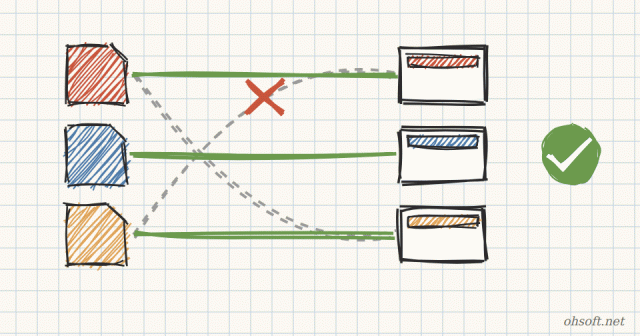
Tras una actualización o la instalación de un programa nuevo, puede que tus vídeos grabados se abran de repente en otro reproductor, o que los PDF se abran en el navegador. En Windows 11 puedes elegir qué aplicación abre cada tipo de archivo (extensión).
1. Cámbialo directamente desde el archivo (la forma más rápida)
- Haz clic con el botón derecho en un archivo del tipo que quieras cambiar (por ejemplo, .mp4) → Abrir con → Elegir otra aplicación.
- Selecciona la aplicación que quieras y haz clic en Siempre. A partir de ese momento, todos los archivos de ese tipo se abrirán en esa aplicación. "Solo una vez" lo abre en esa aplicación únicamente esta vez.
- Si la aplicación que buscas no aparece en la lista, usa "Elegir una aplicación en el equipo" en la parte inferior y selecciona tú mismo el archivo .exe del programa.
2. Cámbialo por extensión en Configuración
- Ve a Configuración → Aplicaciones → Aplicaciones predeterminadas.
- En el cuadro Establecer un valor predeterminado para un tipo de archivo o tipo de vínculo de la parte superior, escribe una extensión como
.mp4,.jpgo.pdf. - Haz clic en la aplicación actual que se muestra abajo y cámbiala por la que quieras. Los vídeos vienen en varios formatos (.mp4, .mkv, .avi) y las fotos también (.jpg, .png), así que cambia cada uno.
3. Muchos formatos para una aplicación a la vez
- En la lista de aplicaciones más abajo en la misma pantalla, haz clic en la aplicación que quieras (por ejemplo, tu reproductor de vídeo habitual). Verás todas las extensiones que puede abrir.
- Haz clic en la aplicación actual de cada extensión y cámbiala por esta aplicación. En el caso de un navegador, el botón Establecer predeterminado de la parte superior cambia los vínculos web, .htm, .pdf y más de una sola vez.
4. Vuelve a la configuración original
- En la parte inferior de Configuración → Aplicaciones → Aplicaciones predeterminadas, haz clic en Restablecer junto a Restablecer todas las aplicaciones predeterminadas. Todas las asociaciones de archivos vuelven a las aplicaciones que Windows eligió originalmente (Fotos, Media Player, Edge, etc.).
- El restablecimiento también elimina las asociaciones que hayas configurado tú, así que vuelve a establecer tus formatos habituales con el método 1 o 2.
- Si tu elección vuelve a cambiarse sola, comprueba si el programa que se apodera de ese formato tiene activada en sus propios ajustes una opción como "registrarse como programa predeterminado".
Fuente: Soporte de Microsoft – Cambiar las aplicaciones predeterminadas en Windows
Blog
- Cuando Seguridad de Windows (Defender) bloquea un programa seguro: cómo restaurar archivos en cuarentena y añadir exclusiones
- ¿La pantalla parpadea o se queda en negro? Reinicia el controlador gráfico (Win+Ctrl+Shift+B) y revierte el controlador
- ¿El reloj de Windows muestra siempre la hora incorrecta? Cómo sincronizar la hora y corregir la zona horaria (Windows 10 y 11)
- ¿Texto borroso o difuso en tu monitor? Ajusta ClearType y cambia la configuración de alto DPI por aplicación (Windows 11)
- ¿No se detecta la webcam o muestra una pantalla negra? Revisa la privacidad de la cámara, los controladores y las aplicaciones que la usan (Windows 11)
- ¿Windows falla con errores extraños? Repara los archivos del sistema dañados con SFC y DISM (Windows 10 y 11)
- ¿El nuevo SSD o disco duro no aparece en Este equipo? Inicialízalo y asígnale una letra de unidad en Administración de discos (Windows 10 y 11)
- ¿Windows no inicia normalmente? 3 formas de arrancar en Modo seguro (Shift + Reiniciar, Configuración, msconfig)