Prüfen, ob ein heruntergeladenes Programm echt ist: Datei-Hashes (certutil, Get-FileHash) und digitale Signaturen (Windows 10/11)
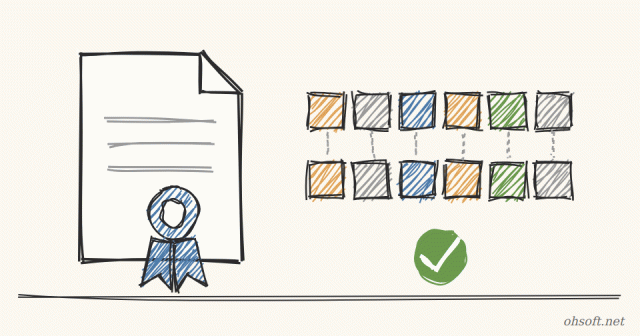
Eine per Suchmaschine gefundene Website kann offiziell aussehen und trotzdem gefälschte Installationsprogramme anbieten. Es gab zuletzt sogar Berichte darüber, dass offizielle Download-Dateien ausgetauscht wurden. Wer vor dem Ausführen eines Installationsprogramms eine Minute in die digitale Signatur und den Hash investiert, erkennt die meisten dieser Fälle.
1. Digitale Signatur prüfen: Wer hat diese Datei erstellt?
- Klicken Sie mit der rechten Maustaste auf die heruntergeladene Datei und öffnen Sie Eigenschaften.
- Prüfen Sie auf der Registerkarte Digitale Signaturen, ob der Name des Signaturgebers mit der Firma übereinstimmt, die das Programm herstellt.
- Wählen Sie die Signatur aus und klicken Sie auf Details. Oben sollte „Diese digitale Signatur ist OK.“ stehen. Wenn angegeben wird, dass die Signatur ungültig ist, führen Sie die Datei nicht aus.
- Gibt es überhaupt keine Registerkarte „Digitale Signaturen“, ist die Datei unsigniert. Kleine Hobby-Programme sind manchmal unsigniert, aber ein Programm eines großen Unternehmens ohne Signatur ist verdächtig.
- Auch das Fenster der Benutzerkontensteuerung, das beim Ausführen erscheint, zeigt den überprüften Herausgeber an. Steht dort „Unbekannt“, prüfen Sie erneut nach.
- Das offizielle oCam-Installationsprogramm wird beispielsweise von OORT Inc. signiert.
2. Hash prüfen: Ist er mit der offiziellen Datei identisch?
Ein Hash ist eine lange Zeichenfolge, die aus dem Inhalt einer Datei berechnet wird. Ändert sich auch nur ein einzelnes Byte, sieht der Wert völlig anders aus. Wenn der Entwickler einen Hash (meist SHA-256) veröffentlicht, vergleichen Sie ihn mit Ihrer Datei.
- PowerShell: Öffnen Sie PowerShell über das Startmenü, tippen Sie
Get-FileHashgefolgt von einem Leerzeichen ein, ziehen Sie die Datei per Drag & Drop ins Fenster und drücken Sie die Eingabetaste. Standardmäßig wird der SHA-256-Wert angezeigt. - Eingabeaufforderung: Geben Sie
certutil -hashfile "Dateipfad" SHA256ein. - Vergleichen Sie das Ergebnis vollständig mit dem Wert auf der offiziellen Seite – von Anfang bis Ende. Groß- und Kleinschreibung spielt keine Rolle. Bleiben Sie nicht bei den ersten Zeichen stehen; fügen Sie beide Werte in den Editor ein und nutzen Sie Strg + F, um es sich zu erleichtern.
3. Was bedeutet das Kontrollkästchen „Zulassen“?
- Unten auf der Registerkarte Allgemein einer heruntergeladenen Datei kann „Diese Datei stammt von einem anderen Computer…“ zusammen mit dem Kontrollkästchen Zulassen erscheinen.
- Damit markiert Windows die Datei als „aus dem Internet stammend“, weshalb SmartScreen vor dem Ausführen eine Warnung zeigt.
- Wenn Sie das Kästchen aktivieren, verschwindet diese Warnung. Aktivieren Sie es daher erst, nachdem Signatur und Hash geprüft wurden. Heben Sie die Blockierung einer ungeprüften Datei niemals nur auf, damit die Warnung verschwindet.
Wenn Sie immer noch Zweifel haben
- Klicken Sie mit der rechten Maustaste auf die Datei und wählen Sie Weitere Optionen anzeigen → Mit Microsoft Defender überprüfen.
- Weicht die Dateigröße stark von den Angaben auf der offiziellen Seite ab (z. B. ein Installationsprogramm von rund 10 MB mit über 100 MB), führen Sie es nicht aus.
- Installationsprogramme direkt von der offiziellen Website des Entwicklers herunterzuladen ist sicherer, als Download-Portale aus Suchergebnissen zu nutzen.
Quellen: Microsoft Learn – Get-FileHash, Microsoft Learn – certutil, Microsoft Learn – Unblock-File
Blog
- Videos, Fotos oder PDFs öffnen sich in der falschen App? Standard-Apps nach Dateityp in Windows 11 ändern
- Neue SSD oder Festplatte wird im Datei-Explorer nicht angezeigt? In der Datenträgerverwaltung initialisieren und einen Laufwerksbuchstaben zuweisen (Windows 10 und 11)
- Windows startet nicht normal? 3 Wege in den abgesicherten Modus (Shift + Neustart, Einstellungen, msconfig)
- Meldung „Laufwerk überprüfen und reparieren“? So prüfen und reparieren Sie Festplattenfehler mit chkdsk (Windows 10 und 11)
- Windows Update ersetzt ständig Ihren Grafik- oder Gerätetreiber? So verhindern Sie automatische Treiberinstallationen (Geräteinstallationseinstellungen, Gruppenrichtlinie)
- Schützen Sie Ihren PC, wenn Sie weggehen: Win+L, dynamische Sperre und automatische Sperre mit dem Bildschirmschoner (Windows 11)
- Internetzugriff für ein einzelnes Programm blockieren oder erlauben: Zugelassene Apps und ausgehende Regeln in der Windows-Firewall (Windows 10/11)
- Leere Symbole oder fehlende Video-Miniaturansichten im Datei-Explorer? So erstellen Sie den Symbol- und Miniaturansichtencache neu (Windows 11)