檔案總管出現空白圖示或影片縮圖消失?教你重建圖示快取與縮圖快取(Windows 11)
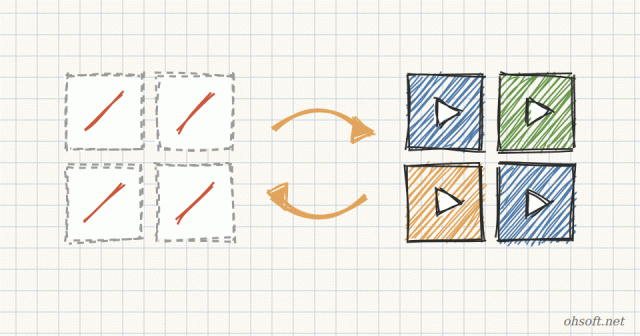
有時桌面或檔案總管的圖示會變成空白的白色頁面,或錄製的影片只顯示同一個通用圖示而沒有預覽縮圖。通常是 Windows 用來快速顯示圖示與預覽的快取出了問題。請從最簡單的方法開始,依照下列步驟嘗試。
先檢查:預覽功能是否被關閉了?
- 在檔案總管中,開啟檢視並選擇大圖示或超大圖示。「詳細資料」與「清單」檢視不會顯示預覽。
- 在檔案總管中,前往⋯ → 選項 → 檢視。如果勾選了一律顯示圖示,絕不顯示縮圖,請取消勾選。
- MKV、HEVC(H.265)等格式在 Windows 缺少適當解碼器時可能無法顯示預覽。請確認檔案能否在影片播放程式中播放。
1. 重新啟動檔案總管
- 按 Ctrl + Shift + Esc 開啟工作管理員。
- 在處理程序底下,以滑鼠右鍵點選 Windows 檔案總管並選擇重新啟動。當工作列消失又重新出現時,就完成了。
2. 清除縮圖快取(影片與照片預覽)
- 在「開始」功能表中搜尋磁碟清理,開啟後選擇 C 磁碟機。
- 在清單中只勾選縮圖,然後點選確定 → 刪除檔案。
- 也可以從設定 → 系統 → 儲存體 → 暫存檔案中移除相同項目。
- 之後第一次開啟資料夾時,重建預覽可能會稍微慢一下子,尤其是充滿錄影檔的資料夾。
3. 清除圖示快取(圖示變成空白時)
先儲存工作並關閉所有檔案總管視窗,然後從「開始」功能表開啟命令提示字元,逐一輸入下列指令。執行第一行後,工作列和桌面會短暫消失,這是正常現象。
taskkill /f /im explorer.exedel /a /f /q "%localappdata%\IconCache.db"del /a /f /q "%localappdata%\Microsoft\Windows\Explorer\iconcache*"start explorer.exe
- 如果檔案因「正被另一個程序使用」而無法刪除,請重新啟動電腦後再試一次。
- 這些只是 Windows 會自動重建的暫存檔案,你自己的檔案與設定不會受到影響。
如果還是不行
- 如果只有某個程式的圖示損壞,請刪除其捷徑並重新建立,或重新安裝該程式。
- 如果所有桌面圖示都不正常,有時只要簡單重新開機就能修復。
部落格
- 影片、照片或 PDF 開錯程式了嗎?在 Windows 11 依副檔名變更預設應用程式
- 新安裝的 SSD 或硬碟沒有出現在「本機」?在磁碟管理中初始化並指派磁碟機代號(Windows 10 與 11)
- Windows 無法正常開機?3 種進入安全模式的方法(Shift + 重新啟動、設定、msconfig)
- 出現「掃描並修正」磁碟機訊息?教你用 chkdsk 檢查和修復磁碟錯誤(Windows 10 與 11)
- Windows Update 一直覆蓋你的顯示卡或裝置驅動程式?教你如何停止自動安裝驅動程式(裝置安裝設定、群組原則)
- 離開電腦時保護您的 PC:Win+L、動態鎖定與螢幕保護程式自動鎖定(Windows 11)
- 如何封鎖或允許單一程式的網路存取:Windows 防火牆允許的應用程式與輸出規則(Windows 10/11)
- 如何確認下載的程式是正品:檔案雜湊值(certutil、Get-FileHash)與數位簽章(Windows 10/11)