如何確認下載的程式是正品:檔案雜湊值(certutil、Get-FileHash)與數位簽章(Windows 10/11)
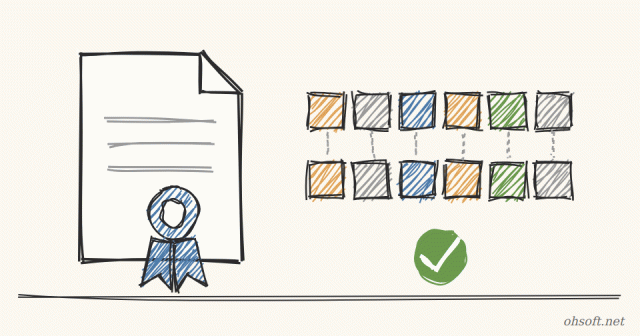
從搜尋結果找到的網站,看起來可能很官方,卻提供偽造的安裝程式。最近甚至傳出官方下載檔案被調包的事件。在執行安裝程式前,花一分鐘檢查數位簽章和雜湊值,就能擋下大多數這類陷阱。
1. 檢查數位簽章:這個檔案是誰做的?
- 在已下載的檔案上按右鍵,開啟內容。
- 在數位簽章索引標籤中,確認簽署者名稱與該程式的開發公司相符。
- 選取簽章後按詳細資料。最上方應顯示「這個數位簽章是正常的。」如果顯示簽章無效,請勿執行該檔案。
- 如果完全沒有「數位簽章」索引標籤,表示檔案未簽署。小型個人開發的程式有時未簽署,但大型公司的程式若沒有簽章就相當可疑。
- 執行程式時出現的使用者帳戶控制視窗也會顯示已驗證的發行者。若顯示「不明」,請再次確認。
- 例如,oCam 官方安裝程式的簽署者是OORT Inc.
2. 檢查雜湊值:是否與官方檔案完全相同?
雜湊值是根據檔案內容計算出的一長串字串。只要改動一個位元組,數值就會完全不同。如果開發者有公布雜湊值(通常為 SHA-256),請與你手上的檔案比對。
- PowerShell:從「開始」功能表開啟 PowerShell,輸入
Get-FileHash加一個空格,將檔案拖曳到視窗中後按 Enter。預設會顯示 SHA-256 值。 - 命令提示字元:輸入
certutil -hashfile "檔案路徑" SHA256。 - 將結果與官方頁面上的數值從頭到尾完整比對。大小寫無所謂。不要只比對前幾個字元就下結論;可把兩邊的數值貼到記事本,用 Ctrl + F 搜尋,更輕鬆方便。
3. 「解除封鎖」核取方塊是什麼?
- 在下載檔案的一般索引標籤底部,可能會看到「這個檔案來自其他電腦…」以及解除封鎖核取方塊。
- 這是 Windows 將檔案標記為「來自網際網路」,因此執行前 SmartScreen 才會提出警告。
- 勾選後可解除該警告,所以請務必在簽章與雜湊值都通過驗證之後才勾選。絕不要只為了消除警告,就去解除封鎖一個未經驗證的檔案。
如果仍有疑慮
- 在檔案上按右鍵,選擇顯示更多選項 → 使用 Microsoft Defender 掃描。
- 如果檔案大小與官方頁面標示相差甚遠(例如官方約 10 MB 的安裝程式卻超過 100 MB),請勿執行。
- 直接從開發者官方網站下載安裝程式,比使用搜尋結果中的下載網站更安全。
參考資料:Microsoft Learn – Get-FileHash、Microsoft Learn – certutil、Microsoft Learn – Unblock-File
部落格
- 影片、照片或 PDF 開錯程式了嗎?在 Windows 11 依副檔名變更預設應用程式
- 新安裝的 SSD 或硬碟沒有出現在「本機」?在磁碟管理中初始化並指派磁碟機代號(Windows 10 與 11)
- Windows 無法正常開機?3 種進入安全模式的方法(Shift + 重新啟動、設定、msconfig)
- 出現「掃描並修正」磁碟機訊息?教你用 chkdsk 檢查和修復磁碟錯誤(Windows 10 與 11)
- Windows Update 一直覆蓋你的顯示卡或裝置驅動程式?教你如何停止自動安裝驅動程式(裝置安裝設定、群組原則)
- 離開電腦時保護您的 PC:Win+L、動態鎖定與螢幕保護程式自動鎖定(Windows 11)
- 如何封鎖或允許單一程式的網路存取:Windows 防火牆允許的應用程式與輸出規則(Windows 10/11)
- 檔案總管出現空白圖示或影片縮圖消失?教你重建圖示快取與縮圖快取(Windows 11)