ความช่วยเหลือสำหรับ oCam · คุณภาพและตัวแปลงสัญญาณ
การตั้งค่าโคเดก - การเลือกโคเดกวิดีโอภายนอก (VFW)
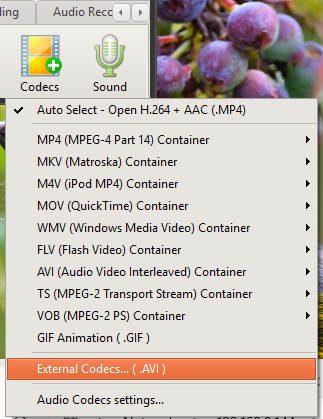
oCam เป็นโปรแกรมบันทึกหน้าจอที่เรียบง่ายและใช้งานง่าย มีอินเทอร์เฟซที่เป็นมิตรกับผู้ใช้และคุณสมบัติที่หลากหลาย จึงเป็นเครื่องมือที่มีประโยชน์สำหรับทุกคนตั้งแต่มือใหม่ไปจนถึงมืออาชีพด้าน IT โดยเฉพาะอย่างยิ่ง oCam รองรับโคเดกหลากหลายรูปแบบ ผู้ใช้จึงสามารถบันทึกด้วยคุณภาพและการตั้งค่าตามที่ต้องการได้ ในจำนวนนี้ การใช้โคเดกภายนอกแบบ VFW (Video for Windows) เช่น x264vfw หรือ Xvid ช่วยให้สภาพแวดล้อมในการบันทึกมีความยืดหยุ่นมากขึ้น ด้านล่างนี้คือคำอธิบายโดยละเอียดเกี่ยวกับวิธีการตั้งค่าและใช้งานโคเดกภายนอกใน oCam
วิธีการตั้งค่าโคเดกภายนอก
เพื่อใช้โคเดกภายนอกใน oCam ก่อนอื่นคุณต้องไปที่เมนูการตั้งค่าโคเดกของโปรแกรม ในหน้าจอหลักของ oCam ให้คลิกเมนู Codec ที่อยู่ด้านบนหรือในเมนูการตั้งค่า จากนั้นหน้าต่างป๊อปอัปที่เกี่ยวข้องกับการเลือกโคเดกจะปรากฏขึ้น หน้าต่างป๊อปอัปนี้มีตัวเลือกสำหรับเลือกโคเดกในตัวและโคเดกภายนอก และคุณควรเลือกตัวเลือกโคเดกภายนอกที่นี่ โปรดทราบว่าโคเดกภายนอกรองรับเฉพาะรูปแบบคอนเทนเนอร์ AVI เท่านั้น เนื่องจากรูปแบบ AVI มีความเข้ากันได้อย่างยอดเยี่ยมกับโคเดกที่ใช้ VFW
เมื่อคุณเลือกตัวเลือกโคเดกภายนอกในหน้าต่างป๊อปอัป หน้าต่างการตั้งค่าใหม่จะเปิดขึ้น หน้าต่างนี้มีช่องกาเครื่องหมายที่เขียนว่า 'Use External Codec' และคุณต้องทำเครื่องหมายในช่องนี้เพื่อกำหนดค่าโคเดกภายนอก หลังจากทำเครื่องหมายแล้ว ให้คลิกคอมโบบ็อกซ์ที่ด้านล่างของหน้าต่างเพื่อแสดงรายการโคเดกภายนอกแบบ VFW ที่ติดตั้งไว้ในคอมพิวเตอร์ของคุณ ตัวอย่างเช่น หากมีการติดตั้งโคเดกอย่าง x264vfw หรือ Xvid คุณสามารถเลือกโคเดกที่ต้องการจากรายการนั้นได้ หลังจากเลือกโคเดกแล้ว ให้คลิกปุ่ม OK เพื่อบันทึกการตั้งค่า
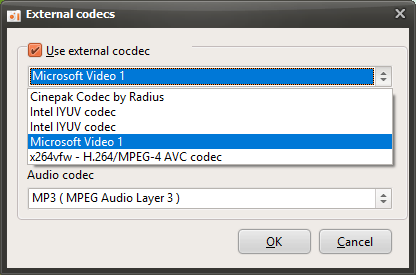
การบันทึกด้วยโคเดกภายนอก
เมื่อการตั้งค่าโคเดกเสร็จสิ้นแล้ว โคเดกภายนอกที่คุณเลือกจะถูกนำไปใช้โดยอัตโนมัติเมื่อคุณเริ่มบันทึกใน oCam โคเดก x264vfw ให้อัตราการบีบอัดสูงและคุณภาพภาพที่ยอดเยี่ยม จึงเหมาะสำหรับการบันทึกวิดีโอความละเอียดสูง ในขณะที่ Xvid มีประโยชน์ในสภาพแวดล้อมที่หลากหลายด้วยขนาดไฟล์ที่ค่อนข้างเล็กและประสิทธิภาพที่เสถียร คุณสามารถเลือกโคเดกที่เหมาะสมโดยอิงจากประเภทของเนื้อหาที่ต้องการบันทึก ตัวอย่างเช่น คุณสามารถเลือก x264vfw สำหรับการบันทึกการเล่นเกมที่มีคุณภาพสูง หรือเลือก Xvid หากต้องการให้ไฟล์มีขนาดเล็กที่สุด
วิดีโอที่บันทึกไว้จะถูกบันทึกในรูปแบบ AVI และคุณภาพของภาพกับขนาดไฟล์จะแตกต่างกันไปขึ้นอยู่กับคุณสมบัติของโคเดกที่เลือก ดังนั้น เมื่อใช้โคเดกภายนอก ขอแนะนำให้ตรวจสอบและปรับการตั้งค่าโคเดกให้เหมาะสมล่วงหน้า เช่น บิตเรตและเฟรมเรต โคเดกบางตัวมีหน้าต่างการตั้งค่าแยกต่างหากที่คุณสามารถปรับตัวเลือกโดยละเอียดได้ การใช้ฟีเจอร์นี้เมื่อจำเป็นจะช่วยให้คุณได้ผลลัพธ์ที่น่าพอใจยิ่งขึ้น
การปิดใช้งานโคเดกภายนอก
หากคุณไม่ต้องการใช้โคเดกภายนอกอีกต่อไป คุณสามารถเปลี่ยนการตั้งค่ากลับได้อย่างง่ายดาย ให้กลับไปที่เมนู Codec ใน oCam เลือกตัวเลือกโคเดกภายนอก แล้วยกเลิกการทำเครื่องหมายในช่อง 'Use External Codec' เมื่อยกเลิกการทำเครื่องหมายแล้ว oCam จะเปลี่ยนกลับไปใช้โคเดกในตัวที่ใช้อยู่ก่อนหน้านี้โดยอัตโนมัติ โคเดกในตัวโดยทั่วไปจะกำหนดค่าได้ง่ายกว่าและเหมาะสำหรับผู้ใช้ที่ไม่ต้องการการตั้งค่าที่ซับซ้อน แม้หลังจากเปลี่ยนกลับไปใช้โคเดกในตัวแล้ว คุณภาพของการบันทึกก็ยังคงเสถียร และคุณยังคงได้รับผลลัพธ์ที่เหมาะสมที่สุดตามการตั้งค่าเริ่มต้นของ oCam
ข้อดีและข้อควรระวังในการใช้โคเดกภายนอก
ข้อดีที่ใหญ่ที่สุดของการใช้โค้ดเก็กภายนอกคือคุณสามารถปรับคุณภาพของภาพและขนาดไฟล์ให้เป็นไปตามที่ต้องการได้อย่างละเอียด โดยเฉพาะโค้ดเก็กอย่าง x264vfw สามารถบันทึกวิดีโอคุณภาพสูงในขนาดไฟล์ที่ค่อนข้างเล็ก ซึ่งเป็นข้อได้เปรียบสำคัญสำหรับผู้ใช้ที่ทำงานกับคอนเทนต์สเปกสูง แต่ในทางกลับกัน คุณจำเป็นต้องติดตั้งโค้ดเก็กที่เกี่ยวข้องไว้ในคอมพิวเตอร์ของคุณ และโค้ดเก็กบางตัวอาจใช้ทรัพยากรระบบจำนวนมาก ดังนั้นจึงควรคำนึงถึงสเปกของฮาร์ดแวร์ของคุณด้วย นอกจากนี้ เนื่องจากลักษณะเฉพาะของคอนเทนเนอร์ AVI ความเข้ากันได้อาจจำกัดกว่ารูปแบบอื่น เช่น MP4 ดังนั้นควรคำนึงถึงจุดนี้หากคุณวางแผนจะตัดต่อหรือแชร์วิดีโอที่บันทึกไว้ในภายหลัง
ความช่วยเหลือสำหรับ oCam · คุณภาพและตัวแปลงสัญญาณ
- การใช้โคเดกภายนอก - การใช้ x264
- ฉันจะบันทึกหน้าจอด้วยคุณภาพสูงสุด (แบบไร้การสูญเสีย) ได้อย่างไร
- วิธีตั้งค่าคุณภาพการบันทึกหน้าจอ (จากคุณภาพสูงไปต่ำ)
- การตั้งค่า Codec - การเลือก Video Codec
- การตั้งค่า Codec - ปรับคุณภาพของ Audio Codec
- วิธีลดขนาดไฟล์วิดีโอที่บันทึกเมื่อบันทึกหน้าจอเกม (โค้ดเด็ก NVIDIA)
- วิธีตั้งค่าโหมดเฟรมเรต - VFR (เฟรมเรตแบบผันแปร) หรือ CFR (เฟรมเรตแบบคงที่)
- คำถามที่พบบ่อยเกี่ยวกับ Variable Frame Rate (VFR) และ Constant Frame Rate (CFR)