ความช่วยเหลือสำหรับ oCam · คุณภาพและตัวแปลงสัญญาณ
การตั้งค่า Codec - ปรับคุณภาพของ Audio Codec
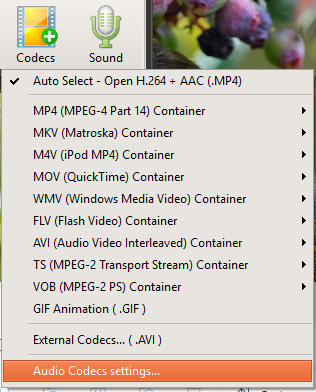
oCam เป็นซอฟต์แวร์ที่ใช้งานง่าย รองรับการบันทึกเสียงคุณภาพสูงควบคู่ไปกับการบันทึกหน้าจอ และยังมีฟีเจอร์อันทรงพลังที่ช่วยให้คุณบันทึกเสียงได้ในคุณภาพที่ต้องการผ่าน Audio Codec ที่หลากหลาย โดยเฉพาะ oCam รองรับ Audio Codec ที่หลากหลาย เช่น AAC, MP3, MP2, WMA และ FLAC ช่วยให้ผู้ใช้เลือกคุณภาพเสียงที่ดีที่สุดตามวัตถุประสงค์การบันทึกของตนเองได้ ด้านล่างนี้คือคู่มือโดยละเอียดเกี่ยวกับการตั้งค่า Audio Codec ใน oCam พร้อมกับคุณสมบัติของแต่ละ Codec และการตั้งค่าคุณภาพเสียง คู่มือนี้ออกแบบมาให้ทุกคนตั้งแต่มือใหม่ไปจนถึงมืออาชีพด้าน IT สามารถทำตามได้อย่างง่ายดาย
วิธีตั้งค่า Audio Codec
เพื่อกำหนดค่า Audio Codec ใน oCam ขั้นแรกให้คลิกปุ่ม Codec บนหน้าจอหลักของโปรแกรม การคลิกปุ่มนี้จะเปิดเมนูป๊อปอัปที่คุณสามารถจัดการการตั้งค่าทั้งวิดีโอและเสียงได้ จากเมนูนี้ ให้เลือกตัวเลือกการตั้งค่า Audio Codec เพื่อเปิดหน้าต่างการตั้งค่าแยกต่างหาก ที่คุณสามารถเลือก Audio Codec และปรับการตั้งค่าคุณภาพเสียงโดยละเอียดได้ กระบวนการนี้ใช้งานได้ง่ายและคุณสามารถตั้งค่าเสียงตามที่ต้องการได้ด้วยการคลิกเพียงไม่กี่ครั้ง
เมื่อหน้าต่างการตั้งค่าเปิดขึ้น จะแสดงรายการ Audio Codec ที่ใช้ได้ พร้อมกับการตั้งค่า Bitrate และ Sample Rate ที่แต่ละ Codec รองรับ ในหน้าต่างนี้ ผู้ใช้สามารถเลือกตัวเลือกคุณภาพเสียงที่ตรงกับคุณสมบัติของแต่ละ Codec ได้ ตัวอย่างเช่น คุณสามารถเลือก Codec และการตั้งค่าที่เหมาะสม ขึ้นอยู่กับว่าคุณต้องการคุณภาพเสียงที่สูงขึ้นหรือต้องการลดขนาดไฟล์ หลังจากเลือก Codec และคุณภาพเสียงที่ต้องการแล้ว ให้คลิกปุ่ม OK เพื่อบันทึกการตั้งค่า และการตั้งค่าเหล่านั้นจะถูกนำไปใช้โดยอัตโนมัติระหว่างการบันทึก กระบวนการนี้เรียบง่ายแต่ยืดหยุ่น ช่วยให้ผู้ใช้ปรับแต่งคุณภาพเสียงได้อย่างง่ายดาย
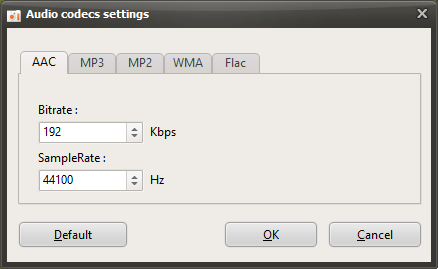
Audio Codec ที่รองรับและการตั้งค่าคุณภาพเสียง
oCam ได้รับการออกแบบมาให้รองรับ Audio Codec ที่หลากหลาย เพื่อให้ผู้ใช้เลือกคุณภาพเสียงที่ดีที่สุดตามวัตถุประสงค์การบันทึกของตนเอง แต่ละ Codec มีช่วง Bitrate และ Sample Rate เป็นของตัวเอง และด้านล่างนี้คือคำอธิบายโดยละเอียดของ Audio Codec หลักที่ oCam รองรับ พร้อมกับคุณสมบัติของแต่ละอัน
1. Codec AAC
Bitrate: 48kbps ~ 512kbps
Sample Rate: 7,350Hz ~ 96,000Hz
คุณสมบัติ: AAC (Advanced Audio Coding) เป็น Codec สมัยใหม่ที่ให้คุณภาพเสียงที่ยอดเยี่ยมผ่านเทคโนโลยีการบีบอัดที่มีประสิทธิภาพสูง เนื่องจากรองรับช่วง Bitrate และ Sample Rate ที่กว้าง จึงเหมาะอย่างยิ่งสำหรับการบันทึกเพลง การบรรยาย หรือวิดีโอที่ต้องการคุณภาพเสียงพูดระดับสูง การตั้งค่า Bitrate และ Sample Rate ที่สูงขึ้นจะให้คุณภาพเสียงที่ชัดเจนและเต็มกว้างกว่า แต่ขนาดไฟล์อาจเพิ่มขึ้น จึงควรคำนึงถึงพื้นที่จัดเก็บด้วย
2. Codec MP3
Bitrate: 48kbps ~ 320kbps
Sample Rate: 22,050Hz ~ 48,000Hz
คุณสมบัติ: MP3 เป็นหนึ่งในรูปแบบเสียงที่ใช้กันแพร่หลายที่สุดในโลก และให้สมดุลที่ยอดเยี่ยมระหว่างขนาดไฟล์กับคุณภาพเสียง เหมาะสำหรับการบันทึกหน้าจอทั่วไป การบันทึกเสียงพูด และการสตรีมมิ่ง และมีความเข้ากันได้สูงกับซอฟต์แวร์แก้ไขและแพลตฟอร์มส่วนใหญ่ หากตั้งค่าที่ 320kbps จะสามารถรักษาคุณภาพเสียงระดับสูงไว้ได้ พร้อมกับควบคุมขนาดไฟล์ให้อยู่ในระดับที่จัดการได้
3. Codec MP2
Bitrate: 48kbps ~ 320kbps
Sample Rate: 16,000Hz ~ 48,000Hz
คุณสมบัติ: MP2 (MPEG-1 Audio Layer II) เป็น Codec ที่ใช้กันเป็นหลักในสภาพแวดล้อมการแพร่ภาพกระจายเสียง และให้คุณภาพเสียงที่เสถียร แม้ว่าจะเก่ากว่า MP3 แต่ก็ยังคงมีประโยชน์ เนื่องจากยังคงเข้ากันได้ดีกับรูปแบบวิดีโอบางประเภท MP2 เหมาะสำหรับการบันทึกเสียงพูดแบบง่าย ๆ หรือในกรณีที่คุณภาพเสียงระดับกลางก็เพียงพอแล้ว
4. Codec WMA
Bitrate: 48kbps ~ 320kbps
Sample Rate: 8,000Hz ~ 48,000Hz
คุณสมบัติ: WMA (Windows Media Audio) เป็นโคเดกที่พัฒนาโดย Microsoft และมีความเข้ากันได้สูงกับสภาพแวดล้อม Windows โคเดกนี้รักษาคุณภาพเสียงได้ดีแม้ในอัตราบิตต่ำ จึงเหมาะสำหรับการใช้งานในระบบที่มีทรัพยากรจำกัด WMA เหมาะสำหรับผู้ใช้ที่ต้องการบันทึกเสียงพูดแบบง่าย ๆ หรือต้องการไฟล์ขนาดเล็ก
5. โคเดก FLAC
อัตราบิต: ไม่มีการตั้งค่าอัตราบิต ใช้การบีบอัดแบบไม่สูญเสียข้อมูล
อัตราตัวอย่างเสียง: 8,000Hz ~ 192,000Hz
คุณสมบัติ: FLAC (Free Lossless Audio Codec) เป็นโคเดกแบบไม่สูญเสียข้อมูลที่คงคุณภาพเสียงต้นฉบับไว้อย่างสมบูรณ์ ให้คุณภาพเสียงในระดับสูงสุด แม้ขนาดไฟล์อาจใหญ่กว่าโคเดกอื่น แต่ก็เหมาะอย่างยิ่งสำหรับการผลิตเพลง การบันทึกเสียงความละเอียดสูง หรือการเก็บรักษาถาวร แนะนำ FLAC สำหรับผู้ใช้มืออาชีพที่ให้ความสำคัญกับคุณภาพเสียง
สิ่งที่ควรพิจารณาเมื่อเลือกโคเดกเสียง
เมื่อเลือกโคเดกเสียง คุณควรพิจารณาวัตถุประสงค์ของการบันทึก คุณภาพเสียงที่ต้องการ และสภาพแวดล้อมของระบบโดยรวม ตัวอย่างเช่น AAC หรือ FLAC เหมาะสำหรับการบันทึกเพลงคุณภาพสูงหรือการบรรยาย ขณะที่ MP3 หรือ WMA เป็นตัวเลือกที่ดีกว่าเมื่อการลดขนาดไฟล์ให้เล็กที่สุดเป็นสิ่งสำคัญ เนื่องจากอัตราบิตและอัตราตัวอย่างเสียงส่งผลโดยตรงทั้งต่อคุณภาพเสียงและขนาดไฟล์ จึงสำคัญที่จะต้องปรับค่าให้เหมาะกับการใช้งาน ตัวอย่างเช่น เมื่อบันทึกเนื้อหาอย่างเกมสตรีมมิ่งที่ผสมเพลงพื้นหลังกับเสียงพูด ควรเลือกอัตราบิตที่สูงขึ้น (เช่น 256kbps ขึ้นไป) และอัตราตัวอย่างเสียง (44,100Hz ขึ้นไป) เพื่อรักษาคุณภาพเสียงให้ชัดเจน
นอกจากนี้ การตั้งค่าโคเดกเสียงทำงานแยกจากการตั้งค่าโคเดกวิดีโอ ดังนั้นการปรับสมดุลการตั้งค่าวิดีโอและเสียงให้เหมาะสมจึงเป็นเรื่องสำคัญ ตัวอย่างเช่น การใช้โคเดกวิดีโอคุณภาพสูงอย่าง x264vfw ร่วมกับ FLAC สามารถให้ผลลัพธ์คุณภาพสูงมาก แต่ขนาดไฟล์อาจใหญ่มาก คุณจึงควรตรวจสอบพื้นที่จัดเก็บที่มีอยู่และประสิทธิภาพการประมวลผลของระบบ โคเดกบางตัวรองรับตัวเลือกละเอียดเช่นการเลือกสเตอริโอ/โมโน หรือการปรับอัตราบิตอย่างละเอียด การใช้การตั้งค่าเหล่านี้เมื่อจำเป็นจะช่วยสร้างสภาพแวดล้อมการบันทึกที่เหมาะสมที่สุด
การปิดการตั้งค่าโคเดกเสียงและการกลับสู่ค่าเริ่มต้น
หากคุณต้องการหยุดใช้การตั้งค่าโคเดกเสียงเฉพาะตัวและกลับไปใช้ค่าเริ่มต้น คุณสามารถเปลี่ยนกลับการตั้งค่าได้อย่างง่ายดาย ให้กลับไปที่เมนู Codec ใน oCam เปิดการตั้งค่าโคเดกเสียงอีกครั้ง แล้วสลับกลับไปใช้โคเดกในตัวที่ใช้อยู่ก่อนหน้า เช่น ค่าเริ่มต้น MP3 หรือ AAC หรือรีเซ็ตการตั้งค่า เมื่อรีเซ็ตการตั้งค่า oCam จะกู้คืนโคเดกเสียงเริ่มต้นโดยอัตโนมัติ ซึ่งให้คุณภาพเสียงที่เสถียรและใช้งานง่ายสำหรับผู้เริ่มต้น กระบวนการนี้ทำได้ง่ายและเสร็จสิ้นอย่างรวดเร็วด้วยการคลิกเพียงไม่กี่ครั้ง
หากคุณภาพเสียงไม่เป็นไปตามที่คาดหวังหลังจากเปลี่ยนการตั้งค่าโคเดกเสียง หรือหากระบบใช้ทรัพยากรมากเกินไป คุณสามารถกลับไปใช้ค่าเริ่มต้นหรือเลือกโคเดกที่เบากว่า เช่น MP3 ที่ 128kbps และ 44,100Hz เพื่อบันทึกต่อไปได้อย่างเสถียรยิ่งขึ้น ด้วยการตั้งค่าที่ยืดหยุ่นของ oCam ผู้ใช้สามารถเปลี่ยนการตั้งค่าได้ทุกเมื่อ และสร้างสภาพแวดล้อมที่เหมาะสมที่สุด
ข้อดีและข้อควรระวังในการใช้โคเดกเสียง
ข้อดีสำคัญประการหนึ่งของการใช้ตัวแปลงสัญญาณเสียง (audio codec) ใน oCam คือผู้ใช้สามารถปรับคุณภาพเสียงและขนาดไฟล์ได้ตามต้องการอย่างอิสระ ตัวอย่างเช่น FLAC ให้คุณภาพเสียงแบบไม่สูญเสียข้อมูล (lossless) และเหมาะกับงานเสียงระดับมืออาชีพ ส่วน AAC ให้ทั้งคุณภาพเสียงสูงและการบีบอัดที่มีประสิทธิภาพ อย่างไรก็ตาม ตัวแปลงสัญญาณที่มีคุณภาพสูงกว่าอาจใช้ทรัพยากรระบบมากกว่าและสร้างไฟล์ที่มีขนาดใหญ่กว่า ดังนั้นคุณจึงควรคำนึงถึงสเปกของฮาร์ดแวร์และพื้นที่จัดเก็บที่มีอยู่ด้วย นอกจากนี้ หากคุณวางแผนจะตัดต่อหรือแชร์วิดีโอที่บันทึกไว้ภายหลัง สิ่งสำคัญคือต้องตรวจสอบความเข้ากันได้ของตัวแปลงสัญญาณที่เลือก ตัวอย่างเช่น MP3 และ AAC ได้รับการรองรับจากแพลตฟอร์มส่วนใหญ่ ขณะที่ FLAC อาจต้องแปลงไฟล์เพิ่มเติมในซอฟต์แวร์บางตัว
นอกเหนือจากการตั้งค่าตัวแปลงสัญญาณเสียงแล้ว oCam ยังมีฟีเจอร์ที่เกี่ยวข้องกับเสียงอีกมากมาย เช่น การป้อนเสียงจากไมโครโฟนและการปรับเสียงของระบบ ช่วยให้ผู้ใช้ปรับแต่งสภาพแวดล้อมในการบันทึกได้อย่างละเอียดตามต้องการ ตัวอย่างเช่น หากคุณบันทึกเสียงจากไมโครโฟนและเสียงของระบบพร้อมกัน คุณสามารถปรับสมดุลระดับเสียงของแต่ละแหล่งเสียงเพื่อรักษาคุณภาพเสียงที่ดีที่สุดได้
ความช่วยเหลือสำหรับ oCam · คุณภาพและตัวแปลงสัญญาณ
- ฉันจะบันทึกหน้าจอด้วยคุณภาพสูงสุด (แบบไร้การสูญเสีย) ได้อย่างไร
- วิธีตั้งค่าคุณภาพการบันทึกหน้าจอ (จากคุณภาพสูงไปต่ำ)
- การตั้งค่า Codec - การเลือก Video Codec
- การตั้งค่าโคเดก - การเลือกโคเดกวิดีโอภายนอก (VFW)
- วิธีลดขนาดไฟล์วิดีโอที่บันทึกเมื่อบันทึกหน้าจอเกม (โค้ดเด็ก NVIDIA)
- วิธีตั้งค่าโหมดเฟรมเรต - VFR (เฟรมเรตแบบผันแปร) หรือ CFR (เฟรมเรตแบบคงที่)
- คำถามที่พบบ่อยเกี่ยวกับ Variable Frame Rate (VFR) และ Constant Frame Rate (CFR)
- ดาวน์โหลดโคเด็กภายนอกที่มีประโยชน์