ความช่วยเหลือสำหรับ oCam · เสียง
ฉันสามารถบันทึกเฉพาะเสียงระบบของคอมพิวเตอร์แล้วบันทึกเป็นไฟล์ MP3 ได้หรือไม่
ปัจจุบัน oCam รองรับการบันทึกเสียงนอกเหนือจากการบันทึกวิดีโอแล้ว
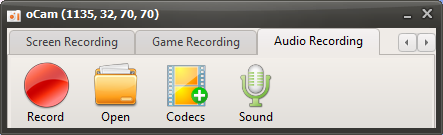
คลิกแท็บบันทึกเสียง (Audio Recording) บนหน้าจอหลักของ oCam เพื่อเปิดเมนูที่เรียบง่ายและใช้งานง่าย เมนูนี้ถูกออกแบบมาเพื่อมอบตัวเลือกการบันทึกที่หลากหลาย เพื่อให้ผู้ใช้สามารถปรับการตั้งค่าได้ตามความต้องการ จุดเด่นอย่างหนึ่งของ oCam คืออินเทอร์เฟซที่ใช้งานง่ายโดยสัญชาตญาณ ทำให้ทุกคนตั้งแต่มือใหม่ไปจนถึงมืออาชีพด้านไอทีสามารถใช้งานได้อย่างสะดวก
คุณสามารถใช้ฟีเจอร์นี้บันทึกเฉพาะเสียงได้ตามความต้องการ เช่น การสร้างคอนเทนต์เสียง การบันทึกพอดแคสต์ หรือการบันทึกเพลงประกอบ
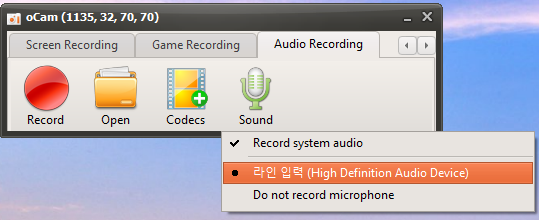
คลิกปุ่มเสียง (Sound) เพื่อเลือกแหล่งเสียง เช่น เสียงระบบหรือการตั้งค่าอินพุตไมโครโฟน จากนั้นคลิกปุ่มบันทึก (Record) บนหน้าจอเพื่อเริ่มบันทึก ฟีเจอร์นี้มีประโยชน์มากสำหรับงานที่ต้องการบันทึกเฉพาะเสียงเท่านั้น ตัวอย่างเช่น มันมีประสิทธิภาพเมื่อคุณต้องการแยกเสียงบรรยายจากคลิปออกมาต่างหาก บันทึกการสัมภาษณ์ หรือทำการบันทึกเสียงพูดอย่างง่าย ด้วยการควบคุมที่เรียบง่ายของ oCam การเปลี่ยนการตั้งค่าเหล่านี้สามารถทำได้เพียงไม่กี่คลิก ช่วยเพิ่มความสะดวกสบายให้ผู้ใช้อย่างมาก
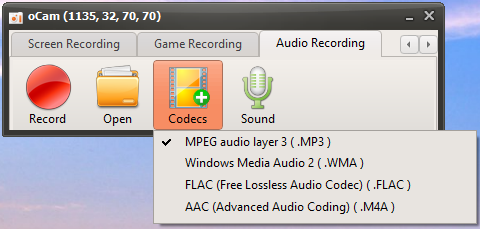
โดยค่าเริ่มต้น ไฟล์เสียงจะถูกบันทึกในรูปแบบ MP3 ซึ่ง MP3 เป็นหนึ่งในรูปแบบที่ใช้กันอย่างแพร่หลายที่สุดสำหรับการบันทึกเสียง เนื่องจากมีขนาดไฟล์เล็กและเข้ากันได้อย่างยอดเยี่ยมกับอุปกรณ์และซอฟต์แวร์ส่วนใหญ่ รูปแบบนี้ให้ความสมดุลที่ดีระหว่างคุณภาพเสียงและขนาดไฟล์ จึงเหมาะสำหรับการใช้งานทั่วไป อย่างไรก็ตาม สำหรับผู้ใช้ที่มีความต้องการเฉพาะเจาะจงมากขึ้น oCam ยังมีตัวเลือกให้เลือกโคเดกเสียงอื่นที่ไม่ใช่ MP3 ผ่านปุ่มโคเดก (Codec) หากคุณเลือกรูปแบบ AAC คุณจะได้คุณภาพเสียงสูงพร้อมการบีบอัดที่มีประสิทธิภาพ จึงเป็นตัวเลือกที่ยืดหยุ่นขึ้นอยู่กับงานที่ทำ
ขั้นตอนการตั้งค่านี้แสดงให้เห็นชัดเจนว่า oCam นั้นเรียบง่ายแต่ทรงพลังเพียงใด oCam เป็นมากกว่าเพียงเครื่องมือบันทึกหน้าจอ แต่ยังเป็นซอฟต์แวร์อเนกประสงค์ที่รองรับงานบันทึกเสียงระดับมืออาชีพอีกด้วย ผู้ใช้สามารถปรับรายละเอียดเพิ่มเติม เช่น ตำแหน่งการบันทึกไฟล์ คุณภาพเสียง และแหล่งอินพุตได้ในเมนูการตั้งค่า ตัวอย่างเช่น คุณสามารถปรับระดับเสียงของไมโครโฟนและเสียงระบบแยกจากกัน หรือตั้งค่าโฟลเดอร์สำหรับบันทึกไฟล์เพื่อให้การทำงานมีประสิทธิภาพยิ่งขึ้น ด้วยความยืดหยุ่นและความสะดวกสบายนี้ oCam จึงถูกใช้งานในหลากหลายสภาพแวดล้อม ตั้งแต่การใช้งานส่วนตัวไปจนถึงงานไอทีระดับมืออาชีพ หากคุณต้องการการบันทึกเสียงคุณภาพสูง ขอแนะนำให้ปรับโคเดกและการตั้งค่ารายละเอียดให้เหมาะสมกับสภาพแวดล้อมของคุณเพื่อให้ได้ผลลัพธ์ที่ดีที่สุด
ความช่วยเหลือสำหรับ oCam · เสียง
- เคล็ดลับที่มีประโยชน์สำหรับการบันทึกเสียงไมโครโฟนใน Windows 7 หรือใหม่กว่า
- ทำอย่างไรเมื่อไม่มีเสียงระหว่างการบันทึกหน้าจอ (Windows XP)
- สิ่งที่ควรทำหากเสียงแบบทึบหรือเบาเกินไประหว่างการบันทึกหน้าจอ (Windows XP)
- ข้อผิดพลาด "Failed to initialize sound library." ปรากฏขึ้นเมื่อเริ่มการบันทึกหน้าจอ
- ปรากฏข้อผิดพลาด "อุปกรณ์ปลายทางถูกใช้งานอยู่แล้ว" เมื่อเริ่มการบันทึกหน้าจอ
- วิธีแก้ไขปัญหาเสียงออกจากลำโพงข้างเดียวขณะบันทึกเสียงไมโครโฟน
- สิ่งที่ควรทำหากเสียงดังขึ้นหรือผิดเพี้ยนเมื่อเล่นวิดีโอที่บันทึกไว้ใน PotPlayer
- วิธีแก้ปัญหาเสียงไม่ซิงก์เมื่อตัดต่อใน Adobe Premiere