ความช่วยเหลือสำหรับ oCam · เสียง
ข้อผิดพลาด "Failed to initialize sound library." ปรากฏขึ้นเมื่อเริ่มการบันทึกหน้าจอ
เมื่อบันทึกหน้าจอด้วย oCam อาจเกิดข้อผิดพลาดที่เกี่ยวข้องกับเสียงได้ ดังนั้นสิ่งสำคัญคือต้องตรวจสอบก่อนว่าการเล่นเสียงบนพีซีของคุณทำงานได้อย่างถูกต้องหรือไม่ หากคุณพยายามบันทึกหน้าจอบนพีซีที่ไม่สามารถเล่นเสียงได้ ก็มีแนวโน้มสูงที่จะเกิดข้อผิดพลาด ด้านล่างนี้คือคำอธิบายโดยละเอียดเกี่ยวกับวิธีบันทึกหน้าจอด้วย oCam ในสภาพแวดล้อมที่ไม่สามารถเล่นเสียงได้ และวิธีตั้งค่าเพื่อหลีกเลี่ยงข้อผิดพลาด
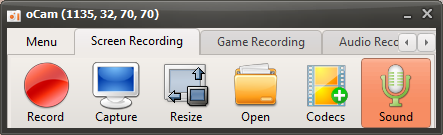
หากเสียงไม่สามารถเล่นได้อย่างถูกต้องบนพีซีของคุณ คุณสามารถแก้ไขปัญหานี้ได้โดยปิดฟีเจอร์การบันทึกเสียงระบบของ oCam โปรดทำตามขั้นตอนด้านล่างนี้:
1. เปิดหน้าต่างหลักของ oCam
2. ในหน้าต่างหลัก ให้คลิกปุ่ม 'Sound'
3. เมื่อคลิกแล้ว เมนูป๊อปอัปจะปรากฏขึ้น และในกรณีส่วนใหญ่ ตัวเลือก 'Record System Audio' จะถูกติ๊กไว้โดยค่าเริ่มต้น
4. คลิกที่รายการ 'Record System Audio' เพื่อยกเลิกการติ๊ก
เมื่อตั้งค่าเช่นนี้ oCam จะไม่พยายามบันทึกเสียงระบบ ดังนั้นคุณจึงสามารถบันทึกหน้าจอต่อไปได้โดยไม่เกิดข้อผิดพลาด แม้จะอยู่บนพีซีที่ไม่สามารถเล่นเสียงได้ การตั้งค่านี้มีประโยชน์อย่างยิ่งในสภาพแวดล้อมที่เสียงระบบไม่ถูกส่งออกเนื่องจากปัญหาไดรเวอร์เสียงหรือปัญหาฮาร์ดแวร์
ก่อนบันทึกหน้าจอทุกครั้ง โปรดตรวจสอบสถานะการเล่นเสียงของพีซีของคุณเสมอ และหากจำเป็นให้ใช้การตั้งค่าข้างต้นเพื่อสร้างสภาพแวดล้อมการบันทึกที่เสถียร หากคุณต้องการแก้ไขปัญหาการเล่นเสียงอย่างต้นตอ การอัปเดตไดรเวอร์เสียงหรือการตรวจสอบการตั้งค่าเสียงของอุปกรณ์ก็เป็นแนวทางที่ดีเช่นกัน
ความช่วยเหลือสำหรับ oCam · เสียง
- วิธีบันทึกเสียงให้เหมือนกับที่คุณได้ยินระหว่างการบันทึก
- เคล็ดลับที่มีประโยชน์สำหรับการบันทึกเสียงไมโครโฟนใน Windows 7 หรือใหม่กว่า
- ทำอย่างไรเมื่อไม่มีเสียงระหว่างการบันทึกหน้าจอ (Windows XP)
- สิ่งที่ควรทำหากเสียงแบบทึบหรือเบาเกินไประหว่างการบันทึกหน้าจอ (Windows XP)
- ปรากฏข้อผิดพลาด "อุปกรณ์ปลายทางถูกใช้งานอยู่แล้ว" เมื่อเริ่มการบันทึกหน้าจอ
- วิธีแก้ไขปัญหาเสียงออกจากลำโพงข้างเดียวขณะบันทึกเสียงไมโครโฟน
- สิ่งที่ควรทำหากเสียงดังขึ้นหรือผิดเพี้ยนเมื่อเล่นวิดีโอที่บันทึกไว้ใน PotPlayer
- วิธีแก้ปัญหาเสียงไม่ซิงก์เมื่อตัดต่อใน Adobe Premiere