ความช่วยเหลือสำหรับ oCam · เสียง
วิธีแก้ไขปัญหาเสียงออกจากลำโพงข้างเดียวขณะบันทึกเสียงไมโครโฟน
เมื่อบันทึกเสียงไมโครโฟนด้วย oCam ผ่านออดิโออินเทอร์เฟซแบบมืออาชีพ เสียงอาจไม่ถูกบันทึกอย่างถูกต้องเนื่องจากปัญหาที่แตกต่างจากไมโครโฟนทั่วไป โดยเฉพาะอย่างยิ่งเมื่อใช้ออดิโออินเทอร์เฟซ อาจเกิดปัญหาขึ้นได้เนื่องจากอินพุตไมโครโฟนถูกจัดการเป็นแบบโมโน (ช่องเดียว) ด้านล่างนี้คือคำอธิบายโดยละเอียดเกี่ยวกับวิธีแก้ไขปัญหานี้และประเด็นสำคัญที่ควรทราบ
เมื่อบันทึกเสียงไมโครโฟนผ่านออดิโออินเทอร์เฟซ คุณอาจพบปัญหาที่เสียงออกจากลำโพงเพียงช่องเดียว เช่น ฝั่งซ้ายหรือฝั่งขวา ซึ่งเกิดจากวิธีที่ออดิโออินเทอร์เฟซจัดการอินพุตแบบโมโน ในการแก้ไขปัญหานี้ คุณต้องปรับการตั้งค่าแหล่งอินพุตไมโครโฟนใน oCam โปรดทำตามขั้นตอนด้านล่างนี้:
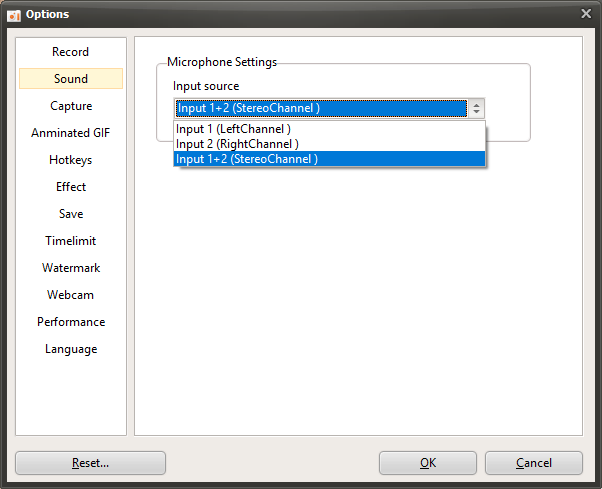
1. ในหน้าต่างหลักของ oCam ให้คลิก 'Tools' ในเมนูด้านบน แล้วเลือก 'Options'
2. เมื่อหน้าต่างการตั้งค่าเปิดขึ้น ให้คลิกแท็บ 'Sound' ในเมนูด้านซ้าย
3. ในแท็บ 'Sound' ให้ค้นหาส่วน 'Microphone Settings' แล้วตรวจสอบการตั้งค่า 'Input Source'
4. หากได้ยินเสียงไมโครโฟนจากลำโพงฝั่งซ้ายเท่านั้น ให้เปลี่ยนแหล่งอินพุตเป็น 'Input 1 (Left Channel)'
5. ในทางกลับกัน หากได้ยินเสียงไมโครโฟนจากลำโพงฝั่งขวาเท่านั้น ให้เปลี่ยนแหล่งอินพุตเป็น 'Input 2 (Right Channel)'
6. หลังจากบันทึกการตั้งค่าแล้ว ให้ลองบันทึกเสียงอีกครั้งและตรวจสอบว่าเสียงถูกบันทึกอย่างถูกต้องหรือไม่
หมายเหตุ
- โดยทั่วไปแล้ว อินพุตไมโครโฟนจะเป็นแบบโมโน แต่ในกรณีของไมโครโฟนมาตรฐานราคาถูก แม้ว่าอินพุตทางกายภาพจะเป็นโมโน ซอฟต์แวร์อาจประมวลผลเป็นสเตอริโอ โดยมีข้อมูลเหมือนกันทั้งช่องซ้ายและขวา อย่างไรก็ตาม ไมโครโฟนที่ใช้กับออดิโออินเทอร์เฟซแบบมืออาชีพจะถูกจัดการเป็นโมโนทั้งในอินพุตจริงและในการประมวลผลของซอฟต์แวร์ ดังนั้นคุณต้องตั้งค่าแหล่งอินพุตอย่างชัดเจนตามที่อธิบายข้างต้นเพื่อให้บันทึกเสียงได้อย่างถูกต้อง
- หากได้ยินเสียงไมโครโฟนจากลำโพงฝั่งซ้ายเท่านั้นและคุณตั้งค่าเป็น 'Input 1 (Left Channel)' แล้วแต่ไม่มีเสียงถูกบันทึก ขณะที่ตั้งค่าเป็น 'Input 2 (Right Channel)' แล้วบันทึกได้ตามปกติ ช่องลำโพงซ้ายและขวาอาจถูกสลับกันในทางกายภาพ ในกรณีนี้ คุณควรตรวจสอบว่าตำแหน่งลำโพงทางกายภาพถูกสลับหรือไม่ หรืออินพุตซ้ายและขวาของสายเคเบิลที่เชื่อมต่อกับออดิโออินเทอร์เฟซถูกกลับด้านหรือไม่ ตัวอย่างเช่น สายลำโพงอาจถูกเชื่อมต่อไม่ถูกต้อง หรือการตั้งค่าเอาต์พุตของออดิโออินเทอร์เฟซอาจถูกกลับด้าน
ด้วยการตั้งค่าเหล่านี้ คุณสามารถบันทึกเสียงไมโครโฟนได้อย่างถูกต้องใน oCam แม้จะใช้ออดิโออินเทอร์เฟซก็ตาม หากปัญหายังคงเกิดขึ้นหลังจากเปลี่ยนการตั้งค่าแล้ว ขอแนะนำให้ตรวจสอบการตั้งค่าไดรเวอร์ของออดิโออินเทอร์เฟซและสถานะการเชื่อมต่อด้วยเช่นกัน
ความช่วยเหลือสำหรับ oCam · เสียง
- เคล็ดลับที่มีประโยชน์สำหรับการบันทึกเสียงไมโครโฟนใน Windows 7 หรือใหม่กว่า
- ทำอย่างไรเมื่อไม่มีเสียงระหว่างการบันทึกหน้าจอ (Windows XP)
- สิ่งที่ควรทำหากเสียงแบบทึบหรือเบาเกินไประหว่างการบันทึกหน้าจอ (Windows XP)
- ข้อผิดพลาด "Failed to initialize sound library." ปรากฏขึ้นเมื่อเริ่มการบันทึกหน้าจอ
- ปรากฏข้อผิดพลาด "อุปกรณ์ปลายทางถูกใช้งานอยู่แล้ว" เมื่อเริ่มการบันทึกหน้าจอ
- สิ่งที่ควรทำหากเสียงดังขึ้นหรือผิดเพี้ยนเมื่อเล่นวิดีโอที่บันทึกไว้ใน PotPlayer
- วิธีแก้ปัญหาเสียงไม่ซิงก์เมื่อตัดต่อใน Adobe Premiere
- ฉันสามารถบันทึกเฉพาะเสียงระบบของคอมพิวเตอร์แล้วบันทึกเป็นไฟล์ MP3 ได้หรือไม่