ความช่วยเหลือสำหรับ CapturePlus
ภาพรวมสั้น ๆ ของฟีเจอร์ CapturePlus
CapturePlus เป็นเครื่องมือจับภาพหน้าจอที่ใช้งานสะดวก รองรับฟีเจอร์การจับภาพและการแก้ไขหลากหลายรูปแบบ
รองรับตั้งแต่ Windows XP จนถึง Windows 11 รองรับรูปแบบไฟล์ภาพมากกว่า 20 รูปแบบ รวมถึงรองรับจอภาพคู่ (dual monitor) อีกด้วย
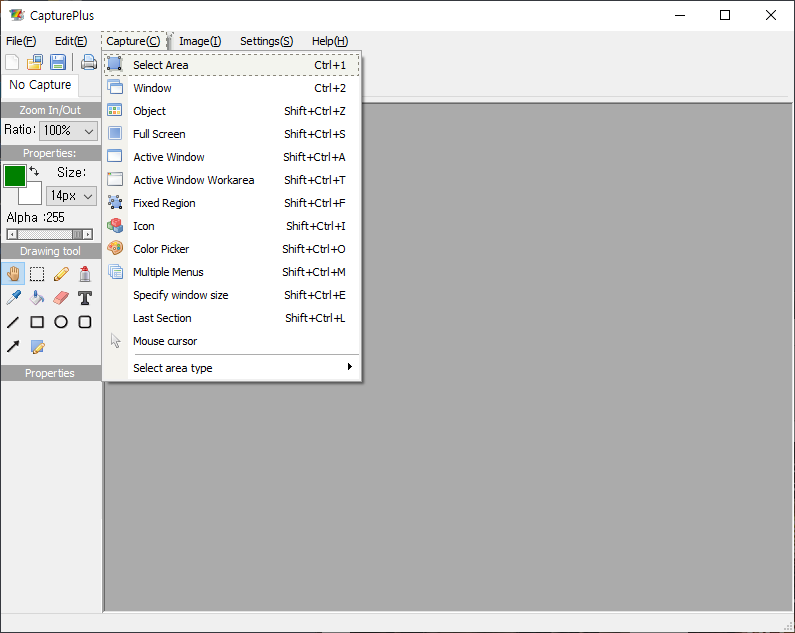
หน้าจอหลักประกอบด้วยเมนูหลักและแถบเครื่องมืออยู่ด้านบน และเครื่องมือวาดรูปอยู่ด้านซ้าย
หากคุณใช้ CapturePlus เป็นครั้งแรก ให้ไปที่เมนู Screen Capture -> Select Area (ปุ่มลัด: Shift + Ctrl + R) แล้วลากเมาส์เพื่อเลือกพื้นที่ที่ต้องการจับภาพ จากนั้นคุณจะสามารถดูหน้าจอที่จับได้ทันที

ฟีเจอร์จับภาพหน้าจอ (Screen Capture)
Select Area, Window, Window Scroll, Object, Full Screen, Active Window, Active Window Work Area, Fixed Rectangle Area, Window Icon, Color Capture, Menu Capture, Set Window Size, Last Capture Area, Mouse Cursor

โปรแกรมแก้ไขภาพ (Image Editor)
ด้วยโปรแกรมแก้ไขภาพในตัว คุณสามารถใส่คำอธิบายและเน้นจุดสำคัญในภาพด้วยข้อความ ลูกศร รูปทรง และอื่น ๆ พร้อมด้วยฟีเจอร์ที่มีประโยชน์อีกมากมาย

เอฟเฟกต์ภาพ (Image Effect)
คุณสามารถใส่เอฟเฟกต์กับภาพได้อย่างง่ายดาย ไม่ว่าจะเป็น Invert Colors, Black and White Effect, Saturation Adjustment, Brightness Adjustment, Add Noise (Color), Add Noise (Mono), Apply Mosaic, Rotate, Flip, Resize Image, Resize Canvas

การตั้งค่าและฟีเจอร์เพิ่มเติม (Additional Function)
ด้วยการตั้งค่าขั้นสูง คุณสามารถปรับแต่งปุ่มลัด การตั้งชื่อไฟล์ คุณภาพของภาพ ไอคอนในถาดระบบ (tray) และตัวเลือกอื่น ๆ อีกมากมาย