แสดงนามสกุลไฟล์ใน Windows – จับมัลแวร์ที่ปลอมตัวเป็น PDF ให้ได้
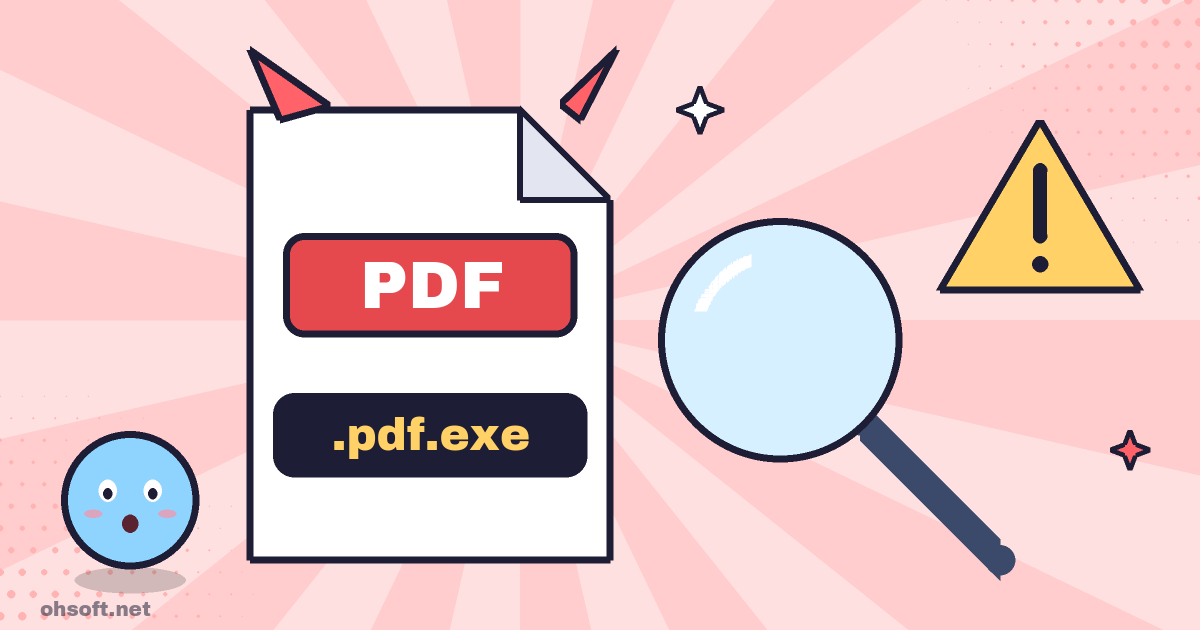
โดยค่าเริ่มต้น Windows จะซ่อนนามสกุลไฟล์ (ส่วนท้ายเช่น .pdf หรือ .exe) ทำให้โปรแกรมชื่อ invoice.pdf.exe แสดงเพียง invoice.pdf นี่เป็นหนึ่งในเทคนิคยอดนิยมสำหรับแพร่กระจายมัลแวร์ผ่านไฟล์แนบอีเมลและไฟล์ในแชท และแค่เปลี่ยนการตั้งค่าเดียวก็มองทะลุมันได้
วิธีแสดงนามสกุลไฟล์
- Windows 11: เปิด File Explorer (Win + E) แล้วเลือก View → Show → File name extensions
- Windows 10: ใน File Explorer ให้เปิดแท็บ View แล้วติ๊ก "File name extensions"
- ต้องทำแค่ครั้งเดียว จะมีผลกับทุกโฟลเดอร์
ตรวจสอบให้ดีก่อนเปิดไฟล์เหล่านี้
- โปรแกรม: .exe .scr .com .pif .msi หากคุณคาดว่าจะได้รับเอกสารหรือรูปภาพแต่เห็นนามสกุลเหล่านี้ อย่าเปิด
- สคริปต์: .bat .cmd .js .vbs .ps1 .hta การดับเบิลคลิกจะสั่งรันคำสั่งทันที
- ทางลัดและอิมเมจดิสก์: .lnk .iso .img เมื่อส่งมาเป็นไฟล์แนบ มักถูกใช้ซ่อนไฟล์ที่เป็นอันตราย
- นามสกุลซ้อนสองชั้น: ในชื่ออย่าง
photo.jpg.exeนามสกุลสุดท้ายคือชนิดไฟล์ที่แท้จริง
สิ่งที่ควรระวังเพิ่มเติม
- ไอคอนสามารถปลอมให้ดูเหมือน PDF, Word หรือเอกสารอื่น ๆ ได้ง่าย ๆ ให้ดูที่นามสกุล ไม่ใช่ไอคอน
- ระวังหากไฟล์บีบอัดจากคนที่คุณไม่รู้จักมีโปรแกรมซ่อนอยู่ข้างใน
- การเปลี่ยนชื่อนามสกุลไม่ได้เปลี่ยนสิ่งที่ไฟล์เป็น เวลาเปลี่ยนชื่อไฟล์ให้เว้นนามสกุลไว้ตามเดิม
บล็อก
- วิธีซื้อผลิตภัณฑ์ Apple ราคาถูก (เคล็ดลับล่าสุด)
- Gemini 4 Carbon, GPT-6.1 Terra, การยื่นเอกสาร S-1 ของ Anthropic และอื่น ๆ
- Anthropic เปิดตัว 'Channels' สำหรับควบคุมเซสชัน Claude Code จากมือถือโดยตรง
- เจนสัน หวงยอมรับเรื่องชู้สาวขณะที่ Nvidia เปิดการตรวจสอบ, รายงาน METR เรื่อง Anthropic, ChatGPT Images 2.6 และอื่น ๆ
- วิธีดูรหัสผ่าน Wi-Fi ที่บันทึกไว้ใน Windows (ผ่านการตั้งค่าและ Command Prompt)
- วางทุกอย่างที่คุณเคยคัดลอก – วิธีใช้ประวัติคลิปบอร์ดของ Windows (Win+V)
- PC บูตช้าหรือไม่? เร่งความเร็วด้วยการปิดแอปเริ่มต้น
- ค้นหาและสำรองคีย์กู้คืน BitLocker ของ Windows ไว้ก่อนที่คุณจะต้องใช้