ไดรฟ์ C เต็ม? วิธีย้ายโฟลเดอร์ Desktop, Documents และ Videos ไปไดรฟ์ D อย่างปลอดภัย
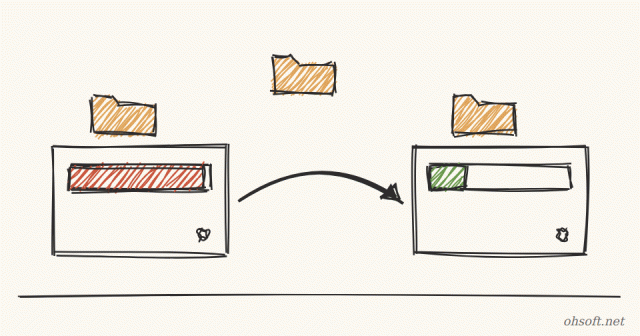
Windows จะเก็บโฟลเดอร์ Desktop, Documents, Downloads และ Videos ไว้ในไดรฟ์ C หากคุณอัดวิดีโอหรือดาวน์โหลดไฟล์ขนาดใหญ่บ่อย ๆ ไดรฟ์ C จะเต็มอย่างรวดเร็ว ทำให้ Windows Update ล้มเหลวและเครื่องทำงานช้าลง หากคุณมีไดรฟ์ D แยกต่างหาก การย้ายโฟลเดอร์เหล่านี้ไปทั้งหมดคือวิธีแก้ปัญหาที่สะอาดที่สุด
ก่อนที่จะย้ายอะไรก็ตาม
- เปิด PC เครื่องนี้ ใน File Explorer แล้วตรวจสอบว่าคุณมีไดรฟ์ D ที่มีพื้นที่ว่างเพียงพอ
- อย่าย้ายไปยังไดรฟ์แบบถอดเสียบ เช่น USB หรือฮาร์ดดิสก์ภายนอก เพราะเมื่อถอดออก เดสก์ท็อปของคุณจะดูว่างเปล่าและโปรแกรมอาจแจ้งข้อผิดพลาด
- หากเปิดใช้งานการสำรองข้อมูลโฟลเดอร์ของ OneDrive อยู่ ปลอดภัยกว่าที่จะปิดการสำรองข้อมูลในการตั้งค่า OneDrive ก่อน
1. สร้างโฟลเดอร์ใหม่บนไดรฟ์ D
- สร้างปลายทางเช่น
D:\MyFolders\Videosโดยสร้างโฟลเดอร์แยกสำหรับแต่ละรายการ (Desktop, Documents, Videos และอื่น ๆ) - อย่าเลือกรากของไดรฟ์ (D:\) โดยตรง เพราะการย้อนกลับในภายหลังจะยุ่งยากมาก เนื่องจากทุกอย่างบนไดรฟ์จะปะปนกัน
2. ย้ายด้วยแท็บ Location
- ใน File Explorer คลิกขวาที่ Videos (หรือ Desktop, Documents, Downloads) ด้านซ้าย แล้วเปิด Properties
- ในแท็บ Location คลิก Move แล้วเลือกโฟลเดอร์บนไดรฟ์ D ที่คุณสร้างไว้ในขั้นตอนที่ 1
- คลิก OK Windows จะถามว่า "คุณต้องการย้ายไฟล์ทั้งหมดจากตำแหน่งเดิมไปยังตำแหน่งใหม่หรือไม่?" คลิก Yes เพื่อย้ายไฟล์ที่อยู่ข้างในด้วย
- หากมีไฟล์จำนวนมาก อาจใช้เวลาไม่กี่นาที จึงควรรอจนเสร็จสิ้น จากนั้นย้ายโฟลเดอร์อื่น ๆ ด้วยวิธีเดียวกันทีละโฟลเดอร์
3. ตรวจสอบว่าโปรแกรมอัดหน้าจอของคุณบันทึกไว้ที่ใด
- โปรแกรมอัดหน้าจอและดาวน์โหลดส่วนใหญ่จะบันทึกไปยังโฟลเดอร์ Videos หรือ Downloads ดังนั้นหลังจากย้ายแล้ว โปรแกรมจะบันทึกไปยังไดรฟ์ D โดยอัตโนมัติ
- โปรแกรมบางตัวจะเก็บพาธของตัวเองไว้ จึงควรตรวจสอบการตั้งค่าของโปรแกรมสักครั้ง สำหรับ oCam ให้เปิด Settings → Save ในหน้าต่างหลัก แล้วเปลี่ยนพาธที่บันทึกเป็นโฟลเดอร์บนไดรฟ์ D ของคุณ
หากต้องการย้อนกลับ
- เปิด Properties → Location ของโฟลเดอร์เดิม แล้วคลิก Restore Default โฟลเดอร์จะกลับไปยังตำแหน่งเดิมบนไดรฟ์ C
- Windows จะถามอีกครั้งว่าจะย้ายไฟล์หรือไม่ ให้คลิก Yes
สิ่งที่ไม่ควรทำ
- การตัดและวางโฟลเดอร์
C:\Usersทั้งหมดหรือโฟลเดอร์Program Filesอาจทำให้ Windows และโปรแกรมของคุณเสียหาย ควรใช้วิธีแท็บ Location ข้างต้นเสมอ - หากต้องการย้ายโปรแกรมที่ติดตั้งแล้ว ปลอดภัยกว่าที่จะถอนการติดตั้งแล้วติดตั้งใหม่บนไดรฟ์ D
อ้างอิง: Microsoft Support – การเปิดและปิดการสำรองข้อมูลโฟลเดอร์ด้วย OneDrive
บล็อก
- หุ่นยนต์ฮิวแมนนอยด์เข้าร่วมงานกับไปรษณีย์จีน: คัดแยกพัสดุที่ศูนย์กระจายสินค้า 11 แห่งใน 8 เมืองของกวางตุ้ง ชั่วโมงละ 1,500 ชิ้น
- Tesla ขยายพื้นที่ให้บริการ Robotaxi ในไมอามีเป็นสองเท่า และ Musk บอกว่ารถของเจ้าของทั่วไป "อาจเริ่มทดลองใช้เดือนหน้า"
- ติดตั้ง Windows 11 ใหม่โดยไม่ต้องใช้ USB: วิธีใช้ฟีเจอร์ Cloud Rebuild ใหม่ล่าสุด
- หูฟังหรือลำโพง Bluetooth หลุดตลอด? วิธีแก้ไข (Windows 10 และ 11)
- เกมช้าลงหลังอัปเดต? วิธีตรวจสอบและสลับสถานะ Memory Integrity ใน Windows 11
- Anthropic เข้าจดทะเบียนในตลาด Nasdaq ด้วย IPO สถิติ 81.3 พันล้านดอลลาร์ ปิดวันแรกเพิ่มขึ้น 17%
- Windows ไม่รู้จัก USB Drive? 6 อย่างที่ควรตรวจสอบ
- Windows 11 อัปเดตค้างที่ 99%? วิธีแก้ไขข้อผิดพลาดการติดตั้ง 0x800f0993 และ 0x800f0989