วิธีเช็คสเปกคอมพิวเตอร์ของคุณ: CPU, RAM, การ์ดจอและเมนบอร์ด (Windows 10 และ 11)
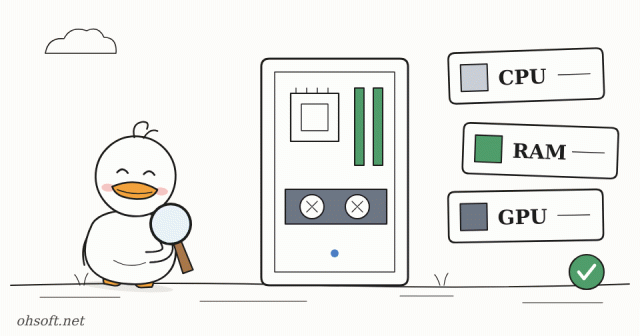
คุณจะต้องใช้สเปกของคอมพิวเตอร์เมื่อตรวจสอบความต้องการขั้นต่ำของเกมหรือโปรแกรม เมื่อต้องการเพิ่ม RAM หรือเมื่อจะขายคอม ซึ่งคุณสามารถดูข้อมูลทั้งหมดนี้ได้จากใน Windows โดยไม่ต้องเปิดเคส
วิธีที่เร็วที่สุด: Settings → System → About
- กด Win + Pause หรือไปที่ Settings → System → About
- คุณจะเห็น Processor (ชื่อ CPU), Installed RAM, System type (64-bit หรือไม่) และถัดลงไปคือ Windows specifications (เวอร์ชันและรุ่น)
- ใน Windows 11 ให้คลิก Copy เพื่อคัดลอกสเปกเป็นข้อความ แล้ววางลงในอีเมลหรือแชทฝ่ายสนับสนุนได้เลย
แท็บ Performance ใน Task Manager: สล็อต RAM, การ์ดจอและ SSD
- เปิด Task Manager ด้วย Ctrl + Shift + Esc แล้วคลิกแท็บ Performance
- CPU: รุ่นที่แน่นอน พร้อมจำนวนคอร์และโปรเซสเซอร์เชิงตรรกะ
- Memory: ความจุ ความเร็ว และ Slots used (เช่น 2 จาก 4) หากมีสล็อตว่างแปลว่าเพิ่ม RAM ได้
- GPU: ชื่อการ์ดจอและ Dedicated GPU memory หากคุณมีทั้งจอในตัวและการ์ดจอแยก จะแสดงเป็น GPU 0 และ GPU 1
- Disk: ข้างชื่อจะบอกว่าไดรฟ์นั้นเป็น SSD หรือ HDD
รายละเอียดการ์ดจอ: dxdiag
- กด Win + R พิมพ์ dxdiag แล้วกด Enter เพื่อเปิด DirectX Diagnostic Tool
- แท็บ Display จะแสดงผู้ผลิตการ์ดจอ ประเภทชิป เวอร์ชันและวันที่ของไดรเวอร์ เมื่อติดต่อฝ่ายสนับสนุนเกม การแนบไฟล์ข้อความจาก Save All Information จะช่วยให้สะดวกยิ่งขึ้น
รุ่นที่แน่นอนของเมนบอร์ดและ RAM: msinfo32 และคำสั่ง
- ใน Win + R → msinfo32 ภายใต้ System Summary จะพบ BaseBoard Manufacturer และ BaseBoard Product ซึ่งก็คือรุ่นเมนบอร์ดของคุณ เวอร์ชัน BIOS ก็แสดงที่นี่เช่นกัน
- เมื่อเพิ่ม RAM ควรใช้ RAM ที่เหมือนกับที่ติดตั้งไว้แล้ว ป้อนคำสั่งนี้ใน Terminal เพื่อดูผู้ผลิต หมายเลขชิ้นส่วน ความจุและความเร็ว
Get-CimInstance Win32_PhysicalMemory | Select-Object Manufacturer, PartNumber, Capacity, Speed- หากต้องการดูเฉพาะรุ่นเมนบอร์ด:
Get-CimInstance Win32_BaseBoard | Select-Object Manufacturer, Product
เมื่อไหร่ที่ข้อมูลนี้มีประโยชน์
- การเพิ่ม RAM: ค้นหารุ่นเมนบอร์ดของคุณบนเว็บไซต์ผู้ผลิตเพื่อดูความจุสูงสุดและประเภท (DDR4/DDR5) แล้วจึงซื้อแท่ง RAM ที่ตรงกันสำหรับสล็อตว่างของคุณ
- การตรวจสอบความต้องการของซอฟต์แวร์อัดหน้าจอและตัดต่อวิดีโอ: การอัดหน้าจอและตัดต่อวิดีโอจะทำงานลื่นลื่นขึ้นมากหากมี CPU ที่ดี RAM เพียงพอ และการ์ดจอที่รองรับการเข้ารหัสด้วยฮาร์ดแวร์
- การซื้อขายมือสอง: ข้อความที่คัดลอกจาก Settings → About บวกกับภาพหน้าจอแท็บ Performance ของ Task Manager ถือเป็นหลักฐานสเปกที่เชื่อถือได้
บล็อก
- ตั้งค่าจอมอนิเตอร์สองจอแบบถูกต้อง: เปลี่ยนจอหลัก การจัดเรียง และสเกล (Windows 11)
- เครื่องมือ AI ทดสอบความปลอดภัยกลายเป็นอาวุธ: FBI เตือน ARTEX ยึดควบคุมเครือข่ายบริษัทได้ใน 3 ชั่วโมง
- PC ไม่ตื่นจากโหมด Sleep หรือตื่นเองกลางคืน? แก้ด้วย powercfg
- PC ช้าลงแบบกะทันหัน? หาสิ่งที่กินดิสก์หรือ CPU 100% ใน Task Manager (Windows 11)
- llama.cpp เครื่องมือรัน AI แบบออฟไลน์บนพีซีของคุณเอง ปล่อยเวอร์ชันเสถียร 1.0 ตัวแรกหลังพัฒนามา 3.5 ปี
- "Optimus Academy" ของ Tesla: หุ่นยนต์ 10,000 ถึง 20,000 ตัวเรียนรู้ไปด้วยกัน และ Optimus อาจช่วยเสียบปลั๊ก Robotaxi
- การแจ้งเตือนเยอะเกินไป? ใช้โหมดห้ามรบกวน, โฟกัส และการตั้งค่ารายแอปใน Windows 11
- งานพิมพ์ค้างอยู่ในคิว? วิธีล้างคิวเพื่อให้เครื่องพิมพ์กลับมาใช้งานได้อีกครั้ง (Windows 11)