การแจ้งเตือนเยอะเกินไป? ใช้โหมดห้ามรบกวน, โฟกัส และการตั้งค่ารายแอปใน Windows 11
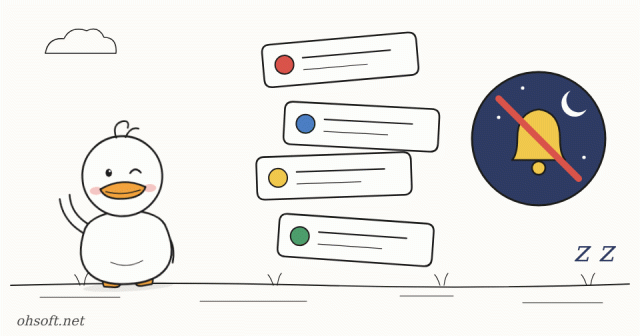
เวลาการแจ้งเตือนจากแชท อีเมล และเบราว์เซอร์แสดงขึ้นมาที่มุมจอตลอดขณะทำงานหรือนำเสนอ ก็จะทำให้เสียสมาธิ และถ้ากำลังแชร์หน้าจออยู่ คนอื่นก็อาจมองเห็นได้ Windows 11 มีทั้งสวิตช์ที่ปิดเสียงทุกอย่างพร้อมกันทีเดียว และการตั้งค่าแบบเลือกทีละแอป
ปิดเสียงทุกอย่าง: ห้ามรบกวน
- คลิกวันที่และเวลาที่ด้านขวาของแถบงาน หรือกด Win + N เพื่อเปิดศูนย์การแจ้งเตือน แล้วคลิกไอคอนระฆังที่ด้านบนเพื่อเปิดโหมดห้ามรบกวน
- ขณะเปิดอยู่ จะไม่มีแบนเนอร์เด้งขึ้นมา และการแจ้งเตือนจะถูกรวมไว้ในศูนย์การแจ้งเตือนอย่างเงียบ ๆ
- คุณยังสามารถเปิดหรือปิดโหมดห้ามรบกวนได้ที่ การตั้งค่า → ระบบ → การแจ้งเตือน อีกด้วย
เปิดอัตโนมัติ: กฎ
- เลือกเงื่อนไขได้ที่ การตั้งค่า → ระบบ → การแจ้งเตือน → เปิดโหมดห้ามรบกวนโดยอัตโนมัติ
- ช่วงเวลาเหล่านี้: เปิดเวลาเดิมทุกวัน เช่น ตอนกลางคืน
- ขณะทำซ้ำหน้าจอของคุณ: ไม่มีป๊อปอัปขณะมิเรอร์หน้าจอไปยังโปรเจกเตอร์หรือทีวีเพื่อนำเสนอ
- ขณะเล่นเกม และ ขณะใช้แอปในโหมดเต็มหน้าจอ: ไม่ถูกขัดจังหวะระหว่างเล่นเกมหรือดูวิดีโอแบบเต็มหน้าจอ
- สำหรับการแจ้งเตือนที่ยังต้องได้รับ ตั้งค่าการแจ้งเตือนตามลำดับความสำคัญ ช่วยให้อนุญาตสายเรียกเข้า การแจ้งเตือนความจำ และแอปที่ระบุไว้ได้
เลือกทีละแอป
- ในรายชื่อแอปที่ด้านล่างของ การตั้งค่า → ระบบ → การแจ้งเตือน ให้ปิดแอปที่ไม่ต้องการ
- คลิกชื่อแอปเพื่อตั้งค่า แสดงแบนเนอร์การแจ้งเตือน, แสดงการแจ้งเตือนในศูนย์การแจ้งเตือน และเสียงแยกกันได้ ตัวอย่างเช่น แอปแชทสามารถให้รวมอยู่ในศูนย์การแจ้งเตือนโดยไม่มีแบนเนอร์
- ในส่วน การตั้งค่าเพิ่มเติมที่ด้านล่างของหน้าเดียวกัน การปิด "รับเคล็ดลับและคำแนะนำขณะใช้ Windows" ก็ช่วยลดข้อความชวนซื้อของ Windows เองด้วย
การแจ้งเตือนบนหน้าจอล็อกและเบราว์เซอร์
- หากไม่ต้องการให้เนื้อหาข้อความแสดงบนหน้าจอล็อก ให้ปิด แสดงการแจ้งเตือนบนหน้าจอล็อก ที่ การตั้งค่า → ระบบ → การแจ้งเตือน
- หากเคยอนุญาตการแจ้งเตือนจากเว็บไซต์ที่ไม่รู้จัก คำเตือนปลอมอย่าง "ตรวจพบไวรัส" อาจแสดงขึ้นมาเป็นการแจ้งเตือน ให้ลบเว็บไซต์ที่ไม่รู้จักใน Chrome ที่ การตั้งค่า → ความเป็นส่วนตัวและความปลอดภัย → การตั้งค่าเว็บไซต์ → การแจ้งเตือน หรือใน Edge ที่ การตั้งค่า → คุกกี้และสิทธิ์ของไซต์ → การแจ้งเตือน
โฟกัสตามเวลาที่กำหนด: เซสชันโฟกัส
- ที่ การตั้งค่า → ระบบ → โฟกัส ให้เลือกระยะเวลาแล้วคลิก เริ่มเซสชันโฟกัส ในช่วงเวลานั้น โหมดห้ามรบกวนจะเปิดขึ้น และแอปบนแถบงานที่กะพริบพร้อมป้ายต่าง ๆ จะถูกซ่อนไว้
- ฟีเจอร์นี้เชื่อมกับแอปนาฬิกาและจะแจ้งเมื่อหมดเวลา ซึ่งเหมาะกับกิจวัตรอย่างโฟกัส 25 นาทีแล้วพัก 5 นาที
อ้างอิง: ฝ่ายสนับสนุนของ Microsoft – การแจ้งเตือนและโหมดห้ามรบกวนใน Windows · ฝ่ายสนับสนุนของ Microsoft – วิธีใช้โฟกัสใน Windows 11
บล็อก
- ตั้งค่าจอมอนิเตอร์สองจอแบบถูกต้อง: เปลี่ยนจอหลัก การจัดเรียง และสเกล (Windows 11)
- เครื่องมือ AI ทดสอบความปลอดภัยกลายเป็นอาวุธ: FBI เตือน ARTEX ยึดควบคุมเครือข่ายบริษัทได้ใน 3 ชั่วโมง
- PC ไม่ตื่นจากโหมด Sleep หรือตื่นเองกลางคืน? แก้ด้วย powercfg
- PC ช้าลงแบบกะทันหัน? หาสิ่งที่กินดิสก์หรือ CPU 100% ใน Task Manager (Windows 11)
- llama.cpp เครื่องมือรัน AI แบบออฟไลน์บนพีซีของคุณเอง ปล่อยเวอร์ชันเสถียร 1.0 ตัวแรกหลังพัฒนามา 3.5 ปี
- "Optimus Academy" ของ Tesla: หุ่นยนต์ 10,000 ถึง 20,000 ตัวเรียนรู้ไปด้วยกัน และ Optimus อาจช่วยเสียบปลั๊ก Robotaxi
- วิธีเช็คสเปกคอมพิวเตอร์ของคุณ: CPU, RAM, การ์ดจอและเมนบอร์ด (Windows 10 และ 11)
- งานพิมพ์ค้างอยู่ในคิว? วิธีล้างคิวเพื่อให้เครื่องพิมพ์กลับมาใช้งานได้อีกครั้ง (Windows 11)