ติดตั้ง Windows 11 ใหม่โดยไม่ต้องใช้ USB: วิธีใช้ฟีเจอร์ Cloud Rebuild ใหม่ล่าสุด
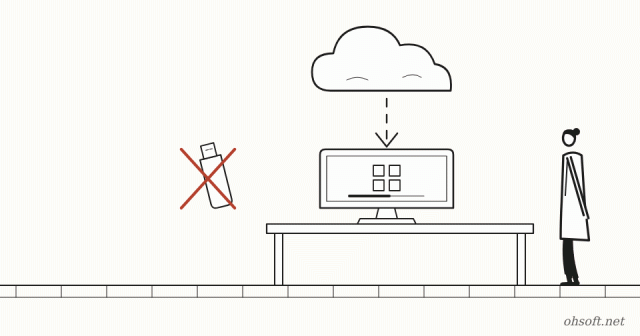
เมื่อ Windows เสียหายจนบูตไม่ได้เลย 以前คุณต้องใช้คอมพิวเตอร์เครื่องอื่นมาสร้าง USB ติดตั้ง แต่ตอนนี้ Windows 11 มีฟีเจอร์กู้คืนชื่อว่า Cloud rebuild ซึ่งจะดาวน์โหลดสำเนา Windows และไดรเวอร์เวอร์ชันใหม่จากอินเทอร์เน็ตแล้วติดตั้งใหม่เองโดยอัตโนมัติ จึงไม่ต้องใช้แฟลชไดรฟ์ USB เลย
สิ่งที่ต้องรู้ก่อน: ทุกอย่างจะถูกลบ
- Cloud rebuild จะลบไฟล์ส่วนตัว บัญชีผู้ใช้ แอป และการตั้งค่าทั้งหมด แล้วติดตั้ง Windows ใหม่ทั้งหมด โดยไม่มีตัวเลือกให้เก็บไฟล์ไว้
- ไฟล์ที่บันทึกไว้ใน OneDrive หรือบริการคลาวด์อื่นจะไม่ได้รับผลกระทบ ส่วนไฟล์อื่น ๆ ควรสำรองไปยังไดรฟ์ภายนอกก่อน
- หากต้องการเก็บไฟล์ไว้ ให้ลองใช้ Reset this PC (Keep my files) ก่อน โดย Microsoft เองก็แนะนำให้ใช้ Cloud rebuild เมื่อ Reset this PC ใช้งานไม่ได้
สิ่งที่ต้องมี
- Windows 11 ที่ติดตั้ง อัปเดตที่ไม่ใช่ด้านความปลอดภัยประจำเดือนตุลาคม 2026 (KB5127936) ขึ้นไป
- การเชื่อมต่ออินเทอร์เน็ต: สาย LAN จะเชื่อมต่ออัตโนมัติ ส่วน Wi-Fi คุณจะต้องเลือกเครือข่ายและกรอกรหัสผ่านระหว่างขั้นตอน
- สำหรับโน้ตบุ๊ก ให้เสียบอะแดปเตอร์ชาร์จด้วย เพราะจะไม่เริ่มทำงานหากใช้แบตเตอรี่ (ข้อผิดพลาด 0x8007027F)
กรณี Windows บูตได้: เริ่มจากการตั้งค่า
- ไปที่ การตั้งค่า → ระบบ → การกู้คืน
- ข้าง Rebuild this PC ให้เลือก Rebuild PC เครื่องจะรีสตาร์ตเข้าสู่สภาพแวดล้อมการกู้คืนและเริ่ม Cloud rebuild
กรณี Windows บูตไม่ได้: เริ่มจากหน้าจอกู้คืน
- หลังจากบูตล้มเหลวหลายครั้ง Windows จะเปิดหน้าจอกู้คืนสีน้ำเงิน (Windows RE) ขึ้นมาเองโดยอัตโนมัติ
- เลือก Choose an option → Troubleshoot → Cloud rebuild
ขั้นตอนการทำงาน
- เชื่อมต่อเครือข่ายแล้วรอให้ระบบเตรียมพร้อม
- เลือกวิธีลบไฟล์ของคุณ
- Remove files: เร็วกว่า แต่ผู้ที่มีเครื่องมือกู้คืนแบบพิเศษอาจยังกู้คืนไฟล์บางส่วนได้ เลือกตัวเลือกนี้หากจะยังใช้เครื่องนี้ต่อ
- Remove & sanitize: ใช้เวลานานกว่าแต่ทำให้การกู้คืนยากขึ้นมาก เลือกตัวเลือกนี้เมื่อจะขายหรือให้เครื่องคนอื่น หากมีมากกว่าหนึ่งดิสก์ คุณสามารถเลือกระหว่าง "Windows disk only" และ "All disks"
- ตรวจสอบเวอร์ชัน รุ่น (edition) และภาษาของ Windows แล้วเลือก Continue Windows จะดาวน์โหลดและติดตั้ง โดยอาจรีสตาร์ตหลายครั้ง
- เมื่อเสร็จสิ้น จะเริ่มขั้นตอนตั้งค่าเหมือนเครื่องใหม่ ให้ลงชื่อเข้าใช้ด้วยบัญชี Microsoft เพื่อกู้คืนแอปและการตั้งค่าที่บันทึกไว้โดย Windows Backup
ข้อควรระวัง
- ห้ามปิดเครื่องหรือรีสตาร์ตระหว่างที่กระบวนการทำงานอยู่ หากถูกขัดจังหวะ Windows อาจบูตไม่ขึ้นเลย
- ระยะเวลาที่ใช้ขึ้นอยู่กับความเร็วอินเทอร์เน็ตและสเปกเครื่อง โดยการ sanitize จะใช้เวลานานกว่ามาก ควรทำเมื่อมีเวลาว่าง
- ข้อผิดพลาด 0x800704C6 หมายถึงไม่มีการเชื่อมต่ออินเทอร์เน็ต ส่วน 0xc1900200 หมายถึงเครื่องไม่เป็นไปตามข้อกำหนดของ Windows 11 (ส่วนใหญ่มักเกิดจาก TPM ถูกปิดอยู่ใน BIOS)
บล็อก
- วิธีเช็คสเปกคอมพิวเตอร์ของคุณ: CPU, RAM, การ์ดจอและเมนบอร์ด (Windows 10 และ 11)
- งานพิมพ์ค้างอยู่ในคิว? วิธีล้างคิวเพื่อให้เครื่องพิมพ์กลับมาใช้งานได้อีกครั้ง (Windows 11)
- "อีเมลที่ถูกกักไว้จะถูกลบใน 24 ชั่วโมง": ระวังอีเมลปลอมที่อาศัยเหตุขัดข้องของ Microsoft 365
- จำนวนการรับชม YouTube นับ "Co-Views" บนทีวีแล้ว: การเล่นหนึ่งครั้งอาจนับเป็นสาม แต่ไม่นับเป็นเงิน
- หุ่นยนต์ฮิวแมนนอยด์เข้าร่วมงานกับไปรษณีย์จีน: คัดแยกพัสดุที่ศูนย์กระจายสินค้า 11 แห่งใน 8 เมืองของกวางตุ้ง ชั่วโมงละ 1,500 ชิ้น
- Tesla ขยายพื้นที่ให้บริการ Robotaxi ในไมอามีเป็นสองเท่า และ Musk บอกว่ารถของเจ้าของทั่วไป "อาจเริ่มทดลองใช้เดือนหน้า"
- หูฟังหรือลำโพง Bluetooth หลุดตลอด? วิธีแก้ไข (Windows 10 และ 11)
- เกมช้าลงหลังอัปเดต? วิธีตรวจสอบและสลับสถานะ Memory Integrity ใน Windows 11