Справка по oCam · Качество и кодеки
Как установить режим частоты кадров — VFR (переменная частота кадров) или CFR (постоянная частота кадров)
oCam — это удобная программа для записи экрана, предлагающая мощные функции для самых разных задач. Она широко используется в ситуациях, когда требуется запись экрана, особенно для записи игрового процесса, создания лекций и съёмки обучающих видео. По умолчанию в oCam используется режим переменной частоты кадров (VFR), который гибко подстраивается под производительность системы и условия записи.
Режим переменной частоты кадров — это настройка по умолчанию в oCam. Даже если пользователь установит частоту кадров 60 FPS в настройках записи, фактический результат может отличаться в зависимости от производительности системы или состояния записываемого контента. Например, при записи игры, если сама игра не может удерживать 60 FPS и работает в среднем на 30 FPS, oCam учтёт это и запишет видео с частотой 30 FPS. Такая схема позволяет эффективно расходовать ресурсы системы и гарантирует стабильную запись без прерываний.
Кроме того, переменная частота кадров эффективно работает даже тогда, когда характеристики системы не полностью соответствуют требованиям записи. Если в игре возникают подтормаживания или если система не может удерживать 60 FPS при попытке записи экрана в высоком качестве, oCam автоматически подстроит частоту кадров под производительность системы и продолжит запись. Это позволяет сохранять видео с максимально возможным качеством без перегрузки системы.
Однако видео, записанные с переменной частотой кадров, в некоторых ситуациях могут доставлять неудобства. В особенности проблемы могут возникать при работе с профессиональными программами для видеомонтажа, такими как Adobe Premiere Pro. Поскольку в видео с переменной частотой кадров интервалы между кадрами неодинаковы, при монтаже звук и изображение могут рассинхронизироваться. Чтобы этого избежать, рекомендуется перед записью изменить настройку в oCam на постоянную частоту кадров (CFR).
При выборе постоянной частоты кадров oCam старается удерживать заданную пользователем частоту, например 60 FPS, и записывает кадры через равные интервалы независимо от производительности системы. Это делает работу в программах видеомонтажа более стабильной и особенно помогает идеально синхронизировать звук и видео. Поэтому, если вы планируете впоследствии монтировать видео, настоятельно рекомендуется записывать его с постоянной частотой кадров.
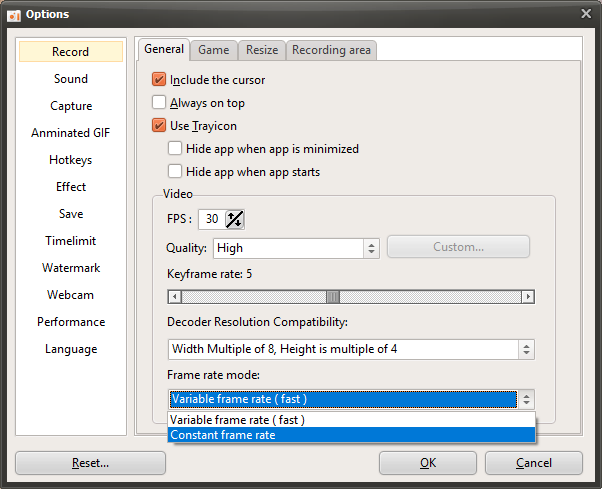
Изменить режим частоты кадров в oCam очень просто. После запуска oCam выберите в меню пункт «Параметры» и перейдите на вкладку «Запись». Затем откройте вкладку «Общие», где вы найдёте настройку для переключения режима частоты кадров на переменную (VFR) или постоянную (CFR). С помощью этой настройки пользователи могут свободно выбирать способ записи в соответствии со своими рабочими условиями и целями.
Благодаря интуитивно понятному интерфейсу и простым элементам управления oCam — это программа, которой легко пользоваться как новичкам, так и профессионалам. Выбирая переменную или постоянную частоту кадров в зависимости от ситуации, вы сможете легко справляться с самыми разными задачами — от записи игр до видеомонтажа.
Режим переменной частоты кадров — это настройка по умолчанию в oCam. Даже если пользователь установит частоту кадров 60 FPS в настройках записи, фактический результат может отличаться в зависимости от производительности системы или состояния записываемого контента. Например, при записи игры, если сама игра не может удерживать 60 FPS и работает в среднем на 30 FPS, oCam учтёт это и запишет видео с частотой 30 FPS. Такая схема позволяет эффективно расходовать ресурсы системы и гарантирует стабильную запись без прерываний.
Кроме того, переменная частота кадров эффективно работает даже тогда, когда характеристики системы не полностью соответствуют требованиям записи. Если в игре возникают подтормаживания или если система не может удерживать 60 FPS при попытке записи экрана в высоком качестве, oCam автоматически подстроит частоту кадров под производительность системы и продолжит запись. Это позволяет сохранять видео с максимально возможным качеством без перегрузки системы.
Однако видео, записанные с переменной частотой кадров, в некоторых ситуациях могут доставлять неудобства. В особенности проблемы могут возникать при работе с профессиональными программами для видеомонтажа, такими как Adobe Premiere Pro. Поскольку в видео с переменной частотой кадров интервалы между кадрами неодинаковы, при монтаже звук и изображение могут рассинхронизироваться. Чтобы этого избежать, рекомендуется перед записью изменить настройку в oCam на постоянную частоту кадров (CFR).
При выборе постоянной частоты кадров oCam старается удерживать заданную пользователем частоту, например 60 FPS, и записывает кадры через равные интервалы независимо от производительности системы. Это делает работу в программах видеомонтажа более стабильной и особенно помогает идеально синхронизировать звук и видео. Поэтому, если вы планируете впоследствии монтировать видео, настоятельно рекомендуется записывать его с постоянной частотой кадров.
Изменить режим частоты кадров в oCam очень просто. После запуска oCam выберите в меню пункт «Параметры» и перейдите на вкладку «Запись». Затем откройте вкладку «Общие», где вы найдёте настройку для переключения режима частоты кадров на переменную (VFR) или постоянную (CFR). С помощью этой настройки пользователи могут свободно выбирать способ записи в соответствии со своими рабочими условиями и целями.
Благодаря интуитивно понятному интерфейсу и простым элементам управления oCam — это программа, которой легко пользоваться как новичкам, так и профессионалам. Выбирая переменную или постоянную частоту кадров в зависимости от ситуации, вы сможете легко справляться с самыми разными задачами — от записи игр до видеомонтажа.
Справка по oCam · Качество и кодеки
- Настройка кодека — выбор видеокодека
- Настройка кодека — выбор внешнего видеокодека (VFW)
- Настройка кодека — регулировка качества аудиокодека
- Как уменьшить размер записываемых видеофайлов при записи игр (кодек NVIDIA)
- Часто задаваемые вопросы о переменной (VFR) и постоянной (CFR) частоте кадров
- Скачать полезные внешние кодеки
- Как улучшить качество записываемого видео и звука в oCam
- Как использовать внешний кодек x264vfw