Когда Безопасность Windows (Defender) блокирует безопасную программу: как восстановить файлы из карантина и добавить исключения
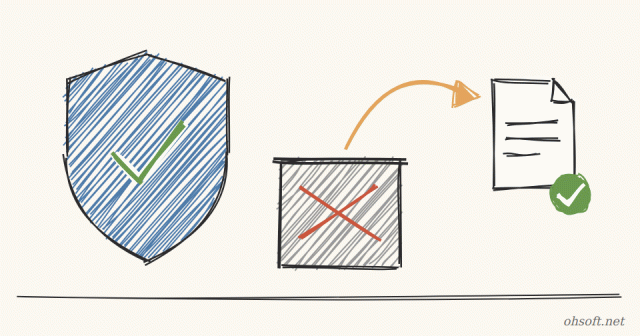
Иногда установщик исчезает сразу после загрузки, а запись или рабочий файл удаляется с уведомлением «Обнаружены угрозы». Если Безопасность Windows (Microsoft Defender) ошибочно пометила безопасный файл (ложное срабатывание), удалённый файл обычно сохраняется в карантине, и его можно восстановить.
1. Сначала убедитесь, что файл действительно безопасен
- Проверьте, что вы сами скачали его с официального сайта. Не восстанавливайте вложения из писем, файлы с неизвестных сайтов, а также «кряки» и «бесплатные полные версии».
- Если сомневаетесь, загрузите файл на сайт с многодвижковой проверкой, например VirusTotal, и посмотрите, что говорят другие антивирусные движки.
2. Восстановите файл из карантина
- Откройте Безопасность Windows → Защита от вирусов и угроз → Журнал защиты.
- Нажмите на соответствующую запись (сверьте дату и путь к файлу), чтобы развернуть её, затем выберите Действия → Восстановить. Файл вернётся в исходное расположение.
- Параметр Разрешить на устройстве не позволит этому файлу блокироваться снова.
- Для этого нужны права администратора, поэтому нажмите «Да», если появится запрос контроля учётных записей (UAC).
3. Если файл блокируется снова: добавьте исключение
- Откройте Защита от вирусов и угроз → Управление настройками в разделе «Параметры защиты от вирусов и угроз» → Исключения → Добавление или удаление исключений.
- Нажмите Добавить исключение и выберите Файл, Папку, Тип файла или Процесс.
- Делайте исключение как можно более узким: один файл или одна папка, куда установлена программа.
4. Будьте осторожны с исключениями
- Никогда не добавляйте в исключения всю папку «Загрузки» или весь диск C. Попавший туда реальный вирус больше не будет проверяться.
- Когда проблема решена и обновлённая версия программы больше не блокируется, безопаснее удалить исключение.
- Сообщить об ошибочно заблокированном файле как о ложном срабатывании можно на странице отправки файлов Microsoft Security Intelligence. После подтверждения последующее обновление перестанет блокировать его и для других пользователей.
Источники: Microsoft Support – Add an exclusion to Windows Security, Microsoft Security Intelligence – Submit a file
Блог
- Windows 11 работает медленно или записи заикаются? Как переключить режим питания на максимальную производительность
- Ваши запросы к ИИ тайно сохранялись: что обнаружила компания по кибербезопасности, отправив два миллиона тестовых запросов
- Nvidia возвращает Дженсена Хуанга на пост CEO через 12 дней после его ухода, акции подскочили на 31%
- Возникает ошибка «Недостаточно памяти» при записи или монтаже? Как проверить и настроить виртуальную память (файл подкачки)
- Как исправить медленно работающий или не отвечающий проводник в Windows 11
- Как проверить статус активации Windows и исправить ошибку 0x80041008 после ноябрьского обновления
- Мерцание или чёрный экран? Перезапустите драйвер графики (Win+Ctrl+Shift+B) и откатите драйвер
- Часы Windows постоянно показывают неправильное время? Как синхронизировать время и исправить часовой пояс (Windows 10 и 11)