Диск C переполнен? Как безопасно переместить папки «Рабочий стол», «Документы» и «Видео» на диск D
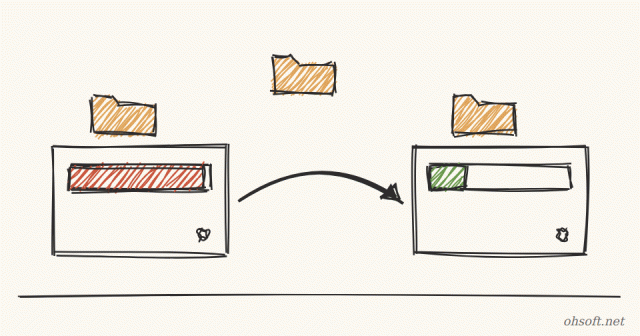
Windows хранит папки «Рабочий стол», «Документы», «Загрузки» и «Видео» на диске C. Если вы часто записываете видео или скачиваете большие файлы, диск C быстро заполняется, из-за чего обновления Windows завершаются с ошибками, а компьютер начинает работать медленнее. Если у вас есть отдельный диск D, проще всего переместить эти папки туда целиком.
Прежде чем что-либо перемещать
- Откройте «Этот компьютер» в Проводнике и убедитесь, что диск D существует и на нём достаточно свободного места.
- Не перемещайте папки на съёмный диск, например USB-флешку или внешний жёсткий диск. Когда он будет отключён, рабочий стол окажется пустым, а программы начнут выдавать ошибки.
- Если для папки включено резервное копирование OneDrive, сначала лучше отключить его в настройках OneDrive.
1. Создайте новые папки на диске D
- Создайте папку назначения, например
D:\MyFolders\Videos. Для каждой папки («Рабочий стол», «Документы», «Видео» и т. д.) создайте отдельную папку. - Не выбирайте корень диска (D:\). Отменить такое перемещение позже будет очень сложно, так как всё содержимое диска смешается.
2. Перемещение через вкладку «Расположение»
- В Проводнике щёлкните правой кнопкой мыши по папке «Видео» (или «Рабочий стол», «Документы», «Загрузки») слева и откройте «Свойства».
- На вкладке «Расположение» нажмите кнопку «Переместить» и выберите папку на диске D, созданную на шаге 1.
- Нажмите «ОК». Windows спросит: «Переместить все файлы из старого расположения в новое?» Нажмите «Да», чтобы переместить также и файлы.
- Если файлов много, это может занять несколько минут — дождитесь завершения. Остальные папки перемещайте таким же способом, по одной за раз.
3. Проверьте, куда сохраняет ваша программа для записи
- Большинство программ для записи и загрузок сохраняют файлы в папку «Видео» или «Загрузки», поэтому после перемещения они будут автоматически сохранять их на диск D.
- Некоторые программы хранят собственный путь, поэтому проверьте их настройки. В oCam откройте «Настройки → Сохранение» в главном окне и измените путь сохранения на вашу папку на диске D.
Если вы хотите отменить перемещение
- Откройте «Свойства» → «Расположение» для той же папки и нажмите «Восстановить значение по умолчанию». Папка вернётся в исходное место на диске C.
- Windows снова спросит, нужно ли переместить файлы. Нажмите «Да».
Чего делать нельзя
- Вырезание и вставка всей папки
C:\Usersили папкиProgram Filesможет нарушить работу Windows и ваших программ. Всегда используйте описанный выше способ с вкладкой «Расположение». - Чтобы переместить установленную программу, надёжнее удалить её и заново установить на диск D.
Справка: Служба поддержки Microsoft — включение и отключение резервного копирования папок OneDrive
Блог
- Гуманоидные роботы пришли в China Post: сортируют посылки в 11 хабах 8 городов Гуандуна — 1500 в час
- Tesla удвоила зону Robotaxi в Майами, а Маск заявил, что автомобили владельцев «могут начать испытания в следующем месяце»
- Переустановка Windows 11 без USB-накопителя: как использовать новое облачное восстановление Cloud rebuild
- Наушники или колонка Bluetooth постоянно отключаются? Как это исправить (Windows 10 и 11)
- Игры стали медленнее после обновления? Как проверить и включить/выключить целостность памяти в Windows 11
- Anthropic выходит на Nasdaq с рекордным IPO на 81,3 млрд долларов и за первый день прибавляет 17%
- Windows не видит USB-накопитель? 6 вещей, которые стоит проверить
- Обновление Windows 11 зависает на 99%? Как исправить ошибки установки 0x800f0993 и 0x800f0989