Наушники или колонка Bluetooth постоянно отключаются? Как это исправить (Windows 10 и 11)
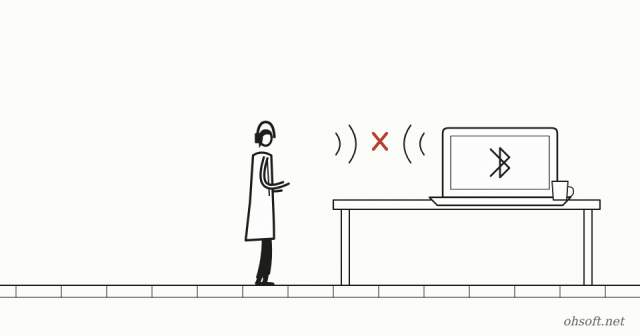
Когда Bluetooth-наушники или колонка отключаются каждые несколько минут или звук постоянно заикается, видеозвонки и просмотр видео превращаются в мучение. Причина обычно одна из трёх: энергосбережение, расстояние и помехи или драйверы. Выполните приведённые ниже проверки, начиная с самых простых.
1. Базовые проверки
- Убедитесь, что наушники достаточно заряжены. Низкий заряд батареи в первую очередь делает соединение нестабильным.
- Разместите устройство ближе к компьютеру и избегайте мест, блокирующих сигнал, например металлических столов или пространства за корпусом ПК.
- Если наушники также подключены к телефону, они могут переключиться на телефон и отключиться от ПК. На время выключите Bluetooth на телефоне.
2. Уменьшите помехи от Wi-Fi и USB 3.0
- Bluetooth и Wi-Fi 2,4 ГГц используют один и тот же диапазон частот. Если ваш роутер поддерживает, подключите ПК к Wi-Fi 5 ГГц.
- Bluetooth-адаптер, подключённый рядом с портами USB 3.0 или к USB-хабу, легко ловит помехи. Часто помогает немного отодвинуть его с помощью USB-удлинителя.
3. Отключите энергосбережение Bluetooth
- Щёлкните правой кнопкой мыши кнопку «Пуск» → Диспетчер устройств.
- Раскройте раздел Bluetooth и дважды щёлкните свой Bluetooth-адаптер (например, Intel Wireless Bluetooth).
- На вкладке Управление электропитанием снимите флажок Разрешить отключение этого устройства для экономии энергии.
- Если вы используете USB-адаптер, выполните то же самое для пунктов Корневой USB-концентратор в разделе Контроллеры USB.
4. Удалите устройство и выполните сопряжение заново
- В разделе Параметры → Bluetooth и устройства нажмите … рядом с устройством и выберите Удалить устройство.
- Переведите наушники в режим сопряжения и подключите их снова с помощью Добавить устройство.
- Если одни и те же наушники отображаются в списке несколько раз, удалите их все и выполните сопряжение заново.
5. Глухой или прерывистый звук: проверьте режим hands-free
- Когда приложение для видеозвонков использует микрофон наушников, Windows переключается в режим Hands-Free с качеством для звонков, и качество звука резко падает.
- Когда вы не разговариваете, выберите выход «Наушники/Стерео» в разделе Параметры → Система → Звук и переключите микрофон на встроенный микрофон ПК.
6. Драйверы и средство устранения неполадок
- Скачайте последний драйвер Bluetooth с сайта производителя ноутбука или материнской платы. Драйверы иногда также появляются в разделе Необязательные обновления в Центре обновления Windows.
- Запустите средство Bluetooth в разделе Параметры → Система → Устранение неполадок → Другие средства устранения неполадок.
- Нажмите Win + R → services.msc и убедитесь, что Служба поддержки Bluetooth имеет статус «Выполняется» и тип запуска «Автоматически».
Справка: Поддержка Майкрософт — устранение проблем с Bluetooth в Windows
Блог
- Как узнать характеристики ПК: процессор, оперативная память, видеокарта и материнская плата (Windows 10 и 11)
- Задание печати застряло в очереди? Как очистить её и вернуть принтер к работе (Windows 11)
- «Задержанные письма будут удалены через 24 часа»: остерегайтесь фальшивых писем, использующих сбой Microsoft 365
- Счётчики просмотров YouTube на ТВ теперь включают «совместные просмотры»: один запуск может считаться за три, но не для оплаты
- Гуманоидные роботы пришли в China Post: сортируют посылки в 11 хабах 8 городов Гуандуна — 1500 в час
- Tesla удвоила зону Robotaxi в Майами, а Маск заявил, что автомобили владельцев «могут начать испытания в следующем месяце»
- Переустановка Windows 11 без USB-накопителя: как использовать новое облачное восстановление Cloud rebuild
- Игры стали медленнее после обновления? Как проверить и включить/выключить целостность памяти в Windows 11