Веб-камера не обнаруживается или показывает чёрный экран? Проверьте параметры конфиденциальности камеры, драйверы и программы, которые её используют (Windows 11)
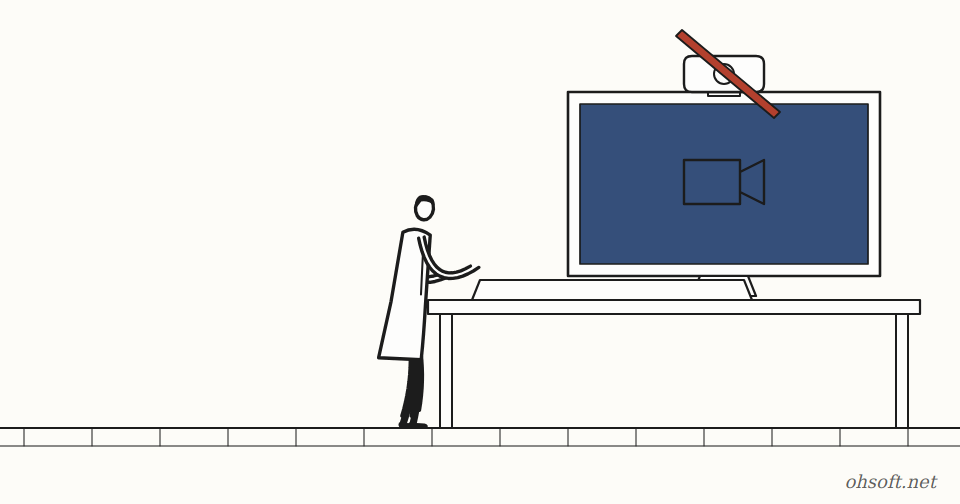
Иногда веб-камера не появляется при запуске видеозвонка или записи экрана, либо появляется, но показывает только чёрный экран. В большинстве случаев проблема решается с помощью приведённых ниже шагов. Проверяйте их по порядку, начиная с первого.
1. Сначала проверьте с помощью приложения «Камера» Windows
- Откройте приложение «Камера» из меню «Пуск». Если изображение там есть, веб-камера и её драйвер в порядке, а проблема связана с настройками или разрешениями программы, которую вы хотите использовать.
- Если приложение «Камера» тоже не работает, выполните шаги 2–5.
2. Параметры конфиденциальности камеры
- Откройте Параметры → Конфиденциальность и защита → Камера.
- Включите Доступ к камере и Разрешить приложениям доступ к камере.
- Для программ, установленных вручную, таких как Zoom, Discord или программа записи экрана, дополнительно требуется параметр Разрешить классическим приложениям доступ к камере ниже по списку. Если он выключен, эти программы вообще не увидят камеру.
3. Шторка объектива и кнопка отключения камеры
- На многих ноутбуках есть небольшая шторка на объективе или клавиша отключения камеры (значок камеры в ряду F-клавиш). При закрытой шторке вы увидите только чёрный экран.
- Для USB-камеры попробуйте другой USB-порт и подключите её напрямую к ПК, а не через хаб.
4. Убедитесь, что камеру не использует другая программа
- Веб-камеру часто может использовать только одна программа одновременно. Если запущены Zoom, Teams, Discord или вкладка браузера, другие программы могут показывать чёрный экран.
- Проверьте Параметры → Конфиденциальность и защита → Камера → Последние действия, чтобы увидеть, какое приложение использовало камеру, полностью закройте его и попробуйте снова.
5. Проверьте драйвер в диспетчере устройств
- Щёлкните правой кнопкой мыши по кнопке «Пуск», откройте Диспетчер устройств и разверните раздел Камеры или Устройства обработки изображений.
- Значок со стрелкой вниз означает, что устройство отключено. Щёлкните по нему правой кнопкой мыши и выберите Включить устройство.
- Если есть жёлтый восклицательный знак, щёлкните правой кнопкой мыши → Удалить устройство и перезагрузите ПК; Windows переустановит драйвер. На ноутбуке также помогает установка драйвера камеры с сайта производителя.
- Если приложение «Камера» работает, а ваша программа записи — нет, заново выберите устройство камеры в настройках этой программы.
Источник: Поддержка Microsoft — Управление разрешениями приложений для камеры в Windows
Блог
- Как исправить медленно работающий или не отвечающий проводник в Windows 11
- Как проверить статус активации Windows и исправить ошибку 0x80041008 после ноябрьского обновления
- Когда Безопасность Windows (Defender) блокирует безопасную программу: как восстановить файлы из карантина и добавить исключения
- Мерцание или чёрный экран? Перезапустите драйвер графики (Win+Ctrl+Shift+B) и откатите драйвер
- Часы Windows постоянно показывают неправильное время? Как синхронизировать время и исправить часовой пояс (Windows 10 и 11)
- Размытый или нечёткий текст на мониторе? Настройте ClearType и измените параметры высокого DPI для отдельных приложений (Windows 11)
- Бесплатные приглашения: кто успел, тот и получил — 1 неделя Claude Pro (3 человека) и инвайт-ссылка Pickle (5 человек)
- Windows ведёт себя странно и выдаёт ошибки? Восстановите повреждённые системные файлы с помощью SFC и DISM (Windows 10 и 11)