Windows 11 está lento ou as gravações travam? Como mudar o modo de energia para Melhor desempenho
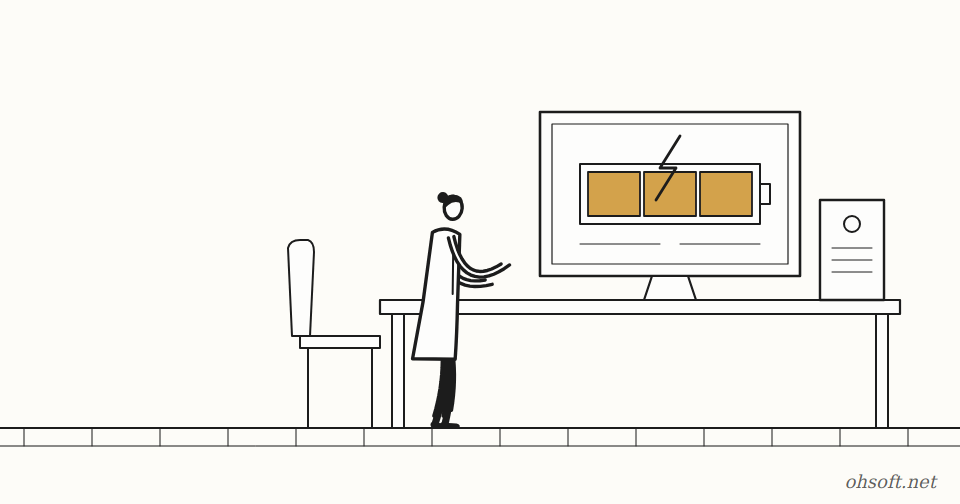
Se o seu PC tem boas especificações, mas os aplicativos parecem lentos, ou as gravações de tela e os jogos travam, o Windows pode estar configurado em um modo de energia que prioriza a economia de energia. Alterar uma única configuração pode fazer uma diferença notável.
1. Defina o modo de energia como Melhor desempenho
- Vá em Configurações → Sistema → Energia e bateria (apenas "Energia" em computadores de mesa).
- Altere o Modo de energia de "Equilibrado" para "Melhor desempenho".
- Em notebooks, é possível escolher separadamente para "Na tomada" e "Na bateria". Usar Melhor desempenho apenas quando conectado à tomada preserva a duração da bateria.
2. Mantenha o notebook conectado à tomada para tarefas pesadas
- Muitos notebooks reduzem o desempenho da CPU e dos gráficos por conta própria quando estão na bateria.
- Faça tarefas pesadas, como gravação ou edição de vídeo, com o carregador conectado.
- Se o fabricante do seu notebook tiver um aplicativo próprio (modos de desempenho ou refrigeração), defina também um perfil de desempenho nele.
3. Desative a Economia de energia
- Quando a Economia de energia (economia de bateria) na mesma página está ativada, as atividades em segundo plano e o brilho da tela são limitados.
- Verifique o limite de "Ativar a economia de energia automaticamente" (por exemplo, 20%) e desative-o se não precisar.
4. Verifique as opções avançadas de energia
- Pesquise por Editar plano de energia, abra-o e clique em "Alterar configurações de energia avançadas".
- Se Gerenciamento de energia do processador → Estado mínimo do processador estiver muito baixo (como 5%), o PC pode demorar a responder quando uma tarefa é iniciada. Em um computador de mesa, aumentá-lo não há problema.
- Se dispositivos externos se desconectarem ocasionalmente, tente desativar a "Configuração de suspensão seletiva de USB". Altere-a apenas se observar esse problema.
Depois de alterar
- O Melhor desempenho pode aumentar o consumo de energia, o calor e o ruído do ventilador.
- Muitas pessoas mantêm "Equilibrado" no dia a dia e mudam para "Melhor desempenho" apenas para gravar ou jogar.
- Se houver queda de quadros ao gravar com o oCam, verifique primeiro o modo de energia e, em seguida, ajuste a resolução e a taxa de quadros da gravação.
Referência: Suporte da Microsoft – Alterar o modo de energia
Blog
- Atualização opcional de novembro do Windows 11 (KB5132057): Novidades na Pesquisa e no Windows Hello, e possivelmente uma reinicialização extra
- O YouTube dobra a exigência para monetização: 8.000 horas de exibição a partir de 2027
- Cuidado com sites falsos de compras da Black Friday: 7 formas de identificá-los
- Musk: chip da Tesla, o AI5, vai primeiro para o Optimus; carros continuam com o AI4
- O Google lança o Gemini 4 Neon, e o Gemini agora pode operar o seu Mac
- OpenAI lança GPT-6.2 Astra e Sol e reduz em 20% o preço da API do Astra
- O PIN ou o reconhecimento facial do Windows Hello não está funcionando? Veja como corrigir
- 6 correções quando a Pesquisa do Windows ou o menu Iniciar param de funcionar