Podstawy oCam: przewodnik dla początkujących po nagrywaniu ekranu w systemie Windows
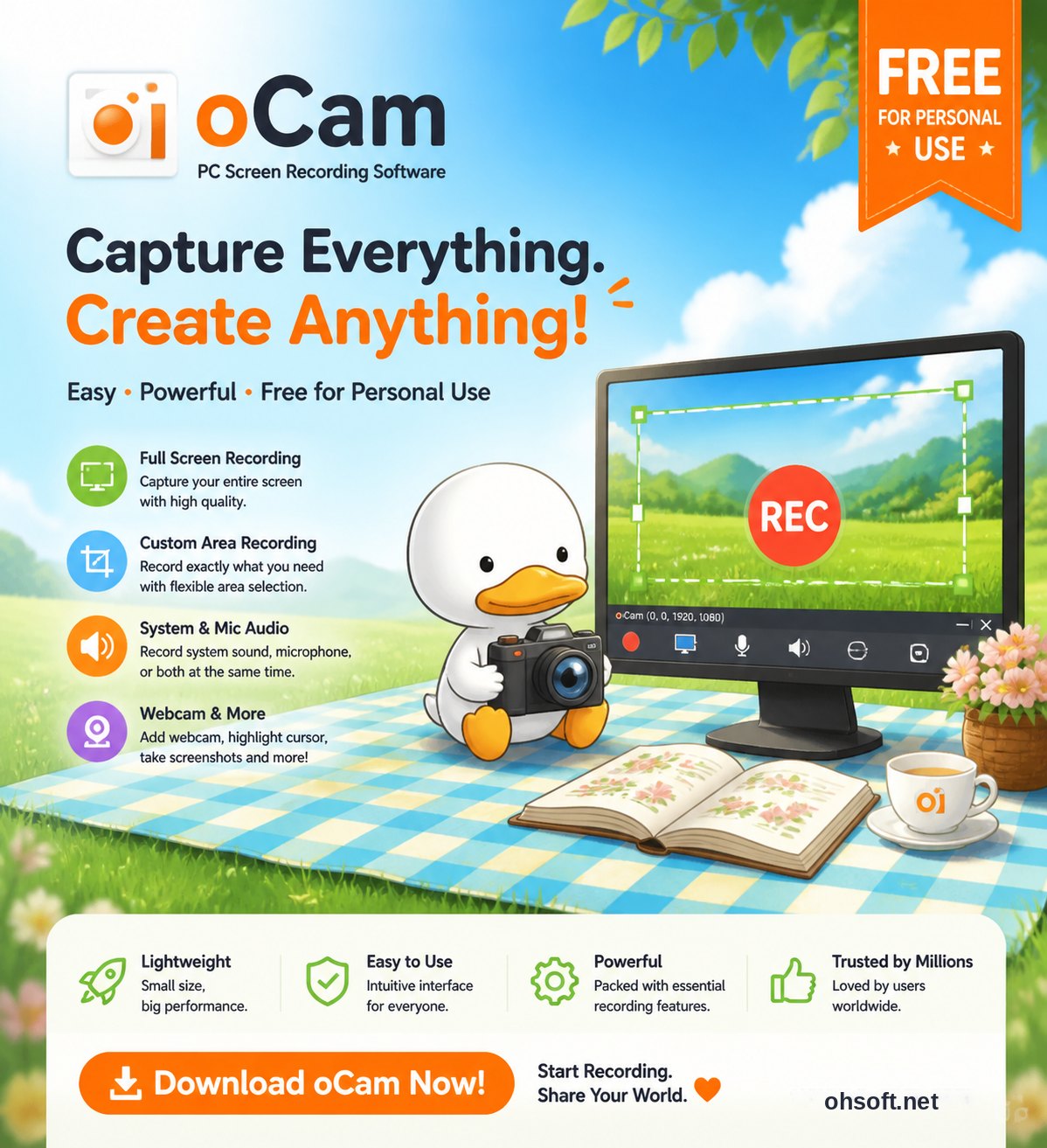
oCam to program do nagrywania ekranu na komputery z systemem Windows. Jest darmowy do użytku osobistego, a nawet darmowa wersja nie dodaje do filmów znaku wodnego. Wykłady, instruktaże do pracy, rozgrywkę i spotkania online można nagrywać jednym klawiszem (F2). Ten przewodnik krok po kroku przedstawia podstawy, dzięki czemu w około dziesięć minut poczujesz się swobodnie z oCam.
Co można robić z oCam
- Nagrywanie ekranu – nagraj cały ekran, dowolnie wybrany obszar lub pojedyncze okno
- Nagrywanie gier – nagraj gry DirectX 8–12 i OpenGL z licznikiem FPS
- Nagrywanie dźwięku – zapisz sam dźwięk komputera lub mikrofonu jako MP3, bez wideo
- Zrzut ekranu – zapisz obszar nagrywania jako obraz (PNG), nawet w trakcie nagrywania
- GIF – nagraj krótkie klipy jako animowane pliki GIF
1. Poznaj okno główne
Po uruchomieniu oCam pojawia się małe okno główne oraz zielona ramka obszaru nagrywania.
- Najpierw wybierz kartę na górze: Nagrywanie ekranu / Nagrywanie gry / Nagrywanie dźwięku.
- Nagrywaj natychmiast rozpoczyna nagrywanie. Przechwyć zapisuje bieżący obszar jako obraz.
- Rozmiar ustawia obszar nagrywania na stały rozmiar (rozdzielczość) lub na pełny ekran.
- Kodeki wybierają format pliku (MP4, MKV, GIF i inne). Dźwięk pozwala wybrać, jaki dźwięk nagrywać.
- Otwórz otwiera folder, w którym zapisywane są nagrania i zrzuty ekranu.
2. Ustaw obszar nagrywania
- Nagrywane jest wszystko wewnątrz zielonej ramki. Przeciągnij małe kwadraty na krawędziach i narożnikach, aby zmienić jej rozmiar, oraz krzyżyk na środku, aby ją przesunąć.
- Przytrzymaj Ctrl lub Shift i naciskaj klawisze strzałek, aby przesuwać ją precyzyjnie, krok po kroku.
- Aby nagrać cały monitor, wybierz Rozmiar → Pełny ekran. Dla YouTube dobrze sprawdzają się rozmiary takie jak 1920×1080 lub 1280×720.
- Aby nagrać tylko okno jednego programu, użyj opcji Znajdź okno docelowe nagrywania w menu Rozmiar i wybierz to okno.
3. Start, pauza i zatrzymanie
- Naciśnij przycisk Nagrywaj lub klawisz F2, aby rozpocząć. Podczas nagrywania ramka obszaru zmienia kolor na czerwony.
- Okno główne pokazuje czas nagrywania, rozmiar pliku i wolne miejsce na dysku, a w każdej chwili możesz skorzystać z opcji Pauza lub Przechwyć.
- Naciśnij ponownie F2 (lub Stop), aby zakończyć. Kliknij Otwórz, a folder otworzy się z zaznaczonym nowym plikiem.
- Skróty klawiszowe możesz zmienić w menu Narzędzia → Opcje.
4. Dźwięk: audio komputera + Twój głos
- Domyślnie oCam nagrywa dźwięk systemowy (dźwięk odtwarzany przez komputer).
- Aby dodać własny głos, wybierz swój mikrofon przyciskiem Dźwięk i nagrywaj oba jednocześnie.
- Jeśli dźwięk nie jest potrzebny, wyłącz zarówno dźwięk systemowy, jak i mikrofon.
- Przed długim nagraniem zawsze wykonaj 10-sekundowe nagranie testowe, aby sprawdzić, czy dźwięk działa.
Więcej: Nagrywanie mikrofonu i dźwięku systemowego
5. Nagrywanie gier
- Kliknij kartę Nagrywanie gry, a następnie przełącz się na swoją grę. W lewym górnym rogu pojawi się żółty licznik FPS.
- Naciśnij F2, a licznik zmieni kolor na czerwony wraz z rozpoczęciem nagrywania. Naciśnij ponownie F2, aby zatrzymać.
- Przy karcie graficznej NVIDIA wybierz Kodeki → NVENC H.264 (koder sprzętowy), aby zminimalizować spadki liczby klatek podczas nagrywania.
- Oprogramowanie antycheatowe niektórych gier może blokować nagrywanie. W takim przypadku spróbuj nagrać grę w trybie okienkowym z karty Nagrywanie ekranu.
Więcej: Jak nagrywać gry
6. Tylko dźwięk, zrzuty ekranu i pliki GIF
- Na karcie Nagrywanie dźwięku naciśnij Record, aby zapisać sam dźwięk jako MP3 (w sekcji Codecs dostępny jest także AAC).
- Przycisk Capture zapisuje obszar jako PNG. W opcjach możesz przełączyć się na JPG lub BMP.
- Wybierz GIF w sekcji Codecs, aby nagrywać krótkie klipy jako animowane GIF-y.
7. Balans między jakością a rozmiarem pliku
- Domyślny kodek (MPEG-4) działa płynnie na większości komputerów i odtwarza się w większości odtwarzaczy.
- Aby uzyskać ostrzejszy obraz, ustaw jakość na Bardzo wysoka w sekcji Narzędzia → Opcje → Kodowanie i użyj NVENC H.264, jeśli Twoja karta graficzna go obsługuje.
- Jeśli pliki są zbyt duże, najbardziej pomaga obniżenie jakości o jeden stopień lub zmniejszenie obszaru nagrywania.
5 praktycznych wskazówek
- Ukryj okno oCam z nagrania: zminimalizuj okno główne, a następnie naciśnij F2. (Więcej)
- Zmień folder zapisywania: w sekcji Zapisz w opcjach ustaw dysk z dużą ilością wolnego miejsca, aby dysk C: się nie zapełnił. (Więcej)
- Zabezpiecz się na wypadek awarii: wybierz format MKV w sekcji Codecs. Jeśli oCam lub gra nagle się zamknie, nagrany do tej pory film nadal będzie można odtworzyć. (Więcej)
- Dodaj własne logo: w sekcji Narzędzia → Opcje → Znak wodny możesz umieścić logo PNG w dowolnym miejscu i z dowolną przezroczystością. (Więcej)
- Pobieraj tylko z oficjalnej strony: instalatory z innych witryn mogły zostać zmodyfikowane. Jeśli antywirus błędnie blokuje oCam, dodaj go jako wyjątek.
Wersja darmowa a płatna
- oCam jest darmowy do niekomercyjnego użytku osobistego. Wersja darmowa i płatna mają te same funkcje nagrywania.
- Firmy, organizacje, instytucje publiczne, szkoły i kawiarnie komputerowe muszą kupić licencję.
- Wersja płatna usuwa wszystkie reklamy, w tym stronę reklamową otwieraną po zamknięciu oCam. (Jak zarejestrować numer seryjny)
FAQ
- Czy działa na Macu? oCam to program dla systemu Windows.
- Gdzie są moje nagrania? Kliknij Otwórz w oknie głównym, a folder zapisu otworzy się od razu.
- Klawisz skrótu nie działa. Możliwe, że inny program używa tego samego klawisza. Spróbuj innego klawisza w opcjach.
Pobierz oCam: Darmowe pobieranie oCam · Więcej poradników: Jak nagrać ekran za pomocą oCam
Pomoc – oCam · Pierwsze kroki
- oCam – krótki przegląd najważniejszych funkcji
- Jak nagrać ekran za pomocą oCam
- Czym jest wersja przenośna oCam i czy można ją instalować?
- Jak wykonywać zrzuty ekranu w programie oCam
- Jak nagrywać rozgrywkę
- Różnice w wersji płatnej oCam i sposób rejestracji numeru seryjnego
- Jak zainstalować oCam w innej lokalizacji