Jak nagrać ekran za pomocą oCam
Najpierw za pomocą myszy dostosuj zieloną ramkę nagrywania i ustaw obszar nagrywania.
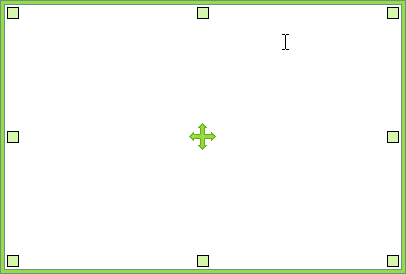
Uchwyt przeciągania na środku pozwala przesuwać obszar nagrywania myszą,

Małe kwadraty w każdym narożniku można przeciągać myszą, aby zmienić rozmiar obszaru nagrywania.

Duży prostokątny obszar to fragment ekranu, który zostanie nagrany.
Po ustawieniu obszaru nagrywania kliknij przycisk Record w głównym oknie oCam lub naciśnij domyślny klawisz skrótu (F2), aby rozpocząć nagrywanie. (Klawisz skrótu można zmienić w opcjach.)
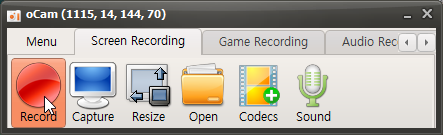
Po rozpoczęciu nagrywania główne okno oCam zmienia się, jak pokazano poniżej.
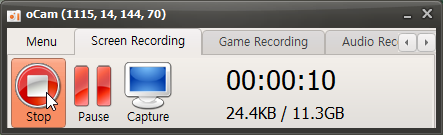
Przycisk Stop zatrzymuje nagrywanie, Pause wstrzymuje nagrywanie, a Capture pozwala wykonać zrzut ekranu nawet w trakcie nagrywania.
Wyświetlany jest także pozostały czas, rozmiar aktualnie nagrywanego pliku oraz ilość wolnego miejsca na dysku twardym.
Ramka nagrywania zmienia kolor na czerwony — czerwona ramka oznacza, że nagrywanie jest w toku.

Po kliknięciu Stop Recording nagrywanie kończy się. Aby sprawdzić nagrany film, kliknij przycisk Open.
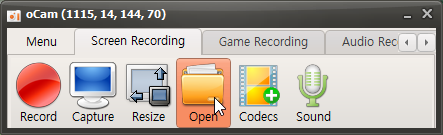
Po kliknięciu przycisku Open zostanie otwarty Eksplorator Windows i zaznaczony zostanie nagrany plik.
Nagrany film można odtworzyć w odtwarzaczu wideo,
a można go także przesłać na serwisy takie jak YouTube.