Szczegółowy przewodnik po ustawieniach CapturePlus
W Ustawieniach możesz skonfigurować opcje przechwytywania, ustawienia zapisywania obrazów oraz skróty klawiszowe.
Jeśli dostosujesz różne opcje do własnych preferencji, korzystanie z CapturePlus stanie się jeszcze wygodniejsze.
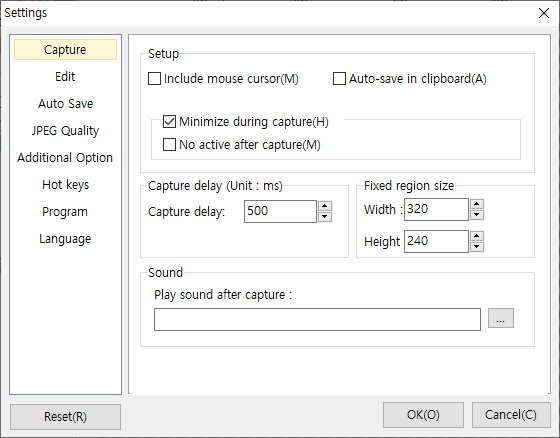
Podzielone jest na sekcje Przechwytywanie, Zapisywanie, Jakość JPEG, Funkcje dodatkowe, Skróty klawiszowe oraz Język, a poniżej przedstawiamy funkcje dostępne w każdej z opcji.
Jak pokazano na powyższym ekranie, sekcja Przechwytywanie zawiera opcje, które można zastosować podczas przechwytywania, a każda z nich może dać wyraźnie różny efekt.
Poniżej znajdują się ustawienia, na które użytkownicy powinni zwrócić szczególną uwagę.
-Dołącz kursor myszy do przechwytywania: zaznacz tę opcję, jeśli chcesz, aby kursor myszy był widoczny na przechwyconym obrazie.
-Automatycznie zapisuj do schowka po przechwyceniu: ta opcja zapisuje przechwycenie jednocześnie do schowka, dzięki czemu możesz je natychmiast wkleić.
-Ukryj program podczas przechwytywania i nie aktywuj programu po przechwyceniu: dzięki temu program pozostaje zminimalizowany tylko na pasku zadań, nie stając się aktywnym.
-Stały rozmiar obszaru prostokątnego: przechwytywanie wewnątrz stałego obszaru prostokątnego (Shift+Ctrl+F) ustawia rozmiar okna używanego w tym trybie przechwytywania.
- Tło edytora: jeśli domyślna szachownica męczy Twoje oczy, możesz zaznaczyć opcję Zastosuj jednolity kolor i wybrać kolor, który Ci odpowiada.
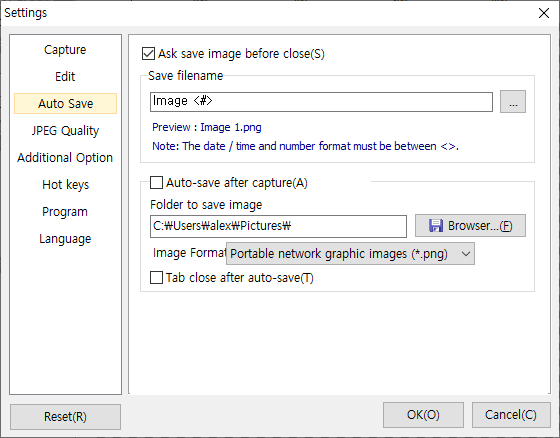
W sekcji Zapisywanie opcja Pytaj, czy zapisać obraz jest przydatna, ponieważ
chociaż możesz kliknąć przycisk „Nie dla wszystkich” podczas zamykania z otwartymi dziesiątkami kart przechwytywania,
wygodniej jest wyłączyć tę opcję, jeśli często przeglądasz wiele przechwyconych ekranów.
Automatycznie zapisuj obraz po przechwyceniu. Jeśli zaznaczysz tę opcję, każdy przechwycony obraz będzie natychmiast zapisywany do określonego folderu podczas przechwytywania.
A jeśli zaznaczysz opcję Zamknij kartę natychmiast po automatycznym zapisaniu., obraz zostanie zapisany, a karta zamknie się automatycznie.
Funkcje związane z nazwami plików, o które prosiło wielu użytkowników, zostały ulepszone z największą starannością.
Sekcja Nazwa pliku po przechwyceniu lub automatycznym zapisie, zaznaczona na pomarańczowo na powyższym ekranie, została rozszerzona o różne opcje, aby zadowolić jak najwięcej użytkowników.
====================================================================
Możesz zmienić nazwę pliku zgodnie ze swoimi preferencjami.
Wewnątrz znaków <> możesz używać formatów daty/godziny i numerów seryjnych, a dowolny tekst poza <> pozostaje w nazwie pliku bez zmian.
( Numer seryjny jest wyjaśniony po sekcji daty poniżej. )
Dostępnych jest kilka formatów, jak następuje.
[Poniżej znajdują się domyślne używane formaty. (Są to formaty używane wewnątrz znaków <>.)]
YYYY = rok, YY = rok (dwie cyfry)
MM = miesiąc, M = miesiąc (jedna cyfra, jeśli to możliwe)
DD = dzień, D = dzień (jedna cyfra, jeśli to możliwe)
HH = godzina
NN = minuta
SS = sekunda
C = format czasu wyświetlany przez komputer ( 2011-04-13 8:26:17 PM – nie może być jednak używany jako nazwa pliku. )
ZZZ = milisekunda
# = numer seryjny
## = numer seryjny (dwie cyfry)
### = numer seryjny (trzy cyfry)
########## = numer seryjny (dziesięć cyfr)
[Ogólnie możesz również używać następujących formatów. ( Przykłady rzeczywistego użycia )]
<d-m-y> = 5-6-00
<dd-mm-yy> = 05-06-00
<dddd d mmmm yyyy> = środa 13 kwietnia 2011
<ddddd> = 2011-04-13
<dddddd> = środa, 13 kwietnia 2011
<h_m_s.z> = 1_2_3.4
<hh_mm_ss.zzz> = 01_02_03.004
<t> = 01:02 ( nie może być użyte jako nazwa pliku. )
<tt> = 01:02:03 ( nie może być użyte jako nazwa pliku. )
[Formaty czasu i numery seryjne mogą być używane razem.]
<YYYY_MM_DD_##> = 2011_04_13_01
[Poza znacznikami <> można wpisać dowolną nazwę pliku, a format <> pozwala zdefiniować pełną nazwę pliku.]
Capture_<YYYY_MM_DD_##> = Capture_2011_04_13_01
<YYYY_MM_DD_##>_Capture = 2011_04_13_01_Capture
[Znaczniki <> mogą pojawiać się wielokrotnie w tej samej nazwie pliku, a numery seryjne również mogą się powtarzać.]
Year_<YYYY>_Month_<mm>_Capture = Year_2011_Month_04_Capture
SerialNumber<###>_SerialNumber<#> = SerialNumber001_SerialNumber1
SerialNumber<## # # ##> = SerialNumber01 1 1 01
[Numer seryjny]
Zachowanie numeru seryjnego zależy od tego, czy zaznaczona jest opcja automatycznego zapisywania przechwyconych obrazów.
Jeśli autozapis nie jest zaznaczony, numer seryjny zwiększa się wewnętrznie o 1 przy każdym przechwyceniu
i ta liczba jest przypisywana.
Na przykład, jeśli przechwycisz obraz 3 razy, a nazwa pliku jest ustawiona na "Image <##>",
nazwa pliku stanie się "Image 03".
Jeśli autozapis jest zaznaczony, numer seryjny jest przypisywany na podstawie ścieżki autozapisu i tego, czy plik o danej nazwie już istnieje.
Na przykład, jeśli nazwa pliku jest ustawiona na "Capture_<##>", program sprawdza folder autozapisu,
aby zobaczyć, czy istnieje plik o nazwie "Capture_01". Jeśli nie istnieje, zapisywany jest jako "Capture_01". Jeśli istnieje, program sprawdza, czy istnieje "Capture_02".
Jeśli "Capture_02" nie istnieje, plik jest zapisywany jako "Capture_02".
Innymi słowy, program sprawdza, czy plik już istnieje, i odpowiednio przypisuje numer seryjny.
Jeśli format numeru seryjnego nie jest uwzględniony w nazwie pliku podczas korzystania z autozapisu, program automatycznie przypisuje numer seryjny wewnętrznie
przed zapisaniem. Na przykład, jeśli nazwa pliku to <YYYY>, działa to tak samo jak <YYYY#>.
====================================================================
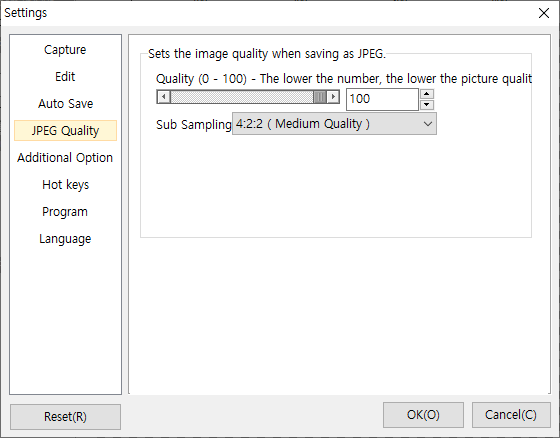
Sekcja Jakość JPEG pozwala dostosować jakość, aby zmniejszyć rozmiar pliku przy zapisywaniu w formacie JPEG.
Dzięki koncepcji subsamplingu obrazy można zapisywać z lepszą jakością.
Dla informacji: ustawienie średniej jakości, 4:2:2, to ogólna domyślna opcja.
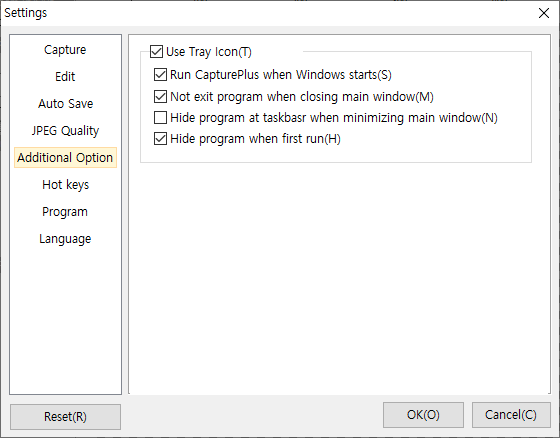
W sekcji Funkcje dodatkowe opcja Użyj ikony zasobnika pozwala programowi uruchamiać się automatycznie wraz ze startem systemu Windows,
a program może być także ukryty i uruchamiany z ikony w zasobniku.
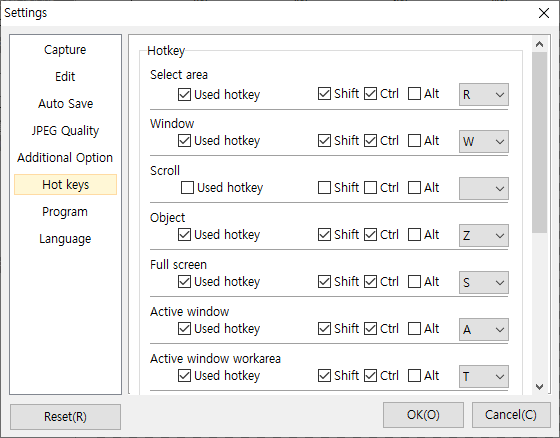
W sekcji Klawisze skrótów możesz przypisać najbardziej dogodne klawisze skrótów dla każdej metody przechwytywania.
Można na przykład przypisać klawisz PrintScreen.