Dysk USB nie jest rozpoznawany w Windows? 6 rzeczy do sprawdzenia
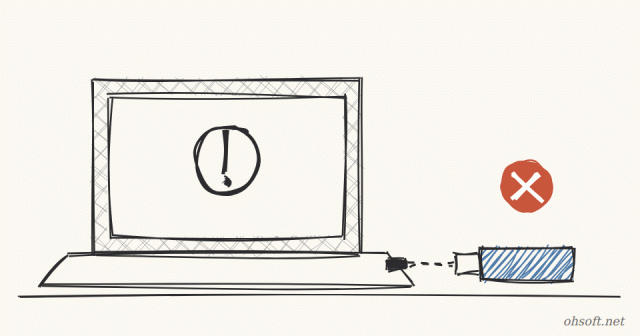
Czasem podłączasz pendrive lub dysk zewnętrzny i nic się nie dzieje, albo pojawia się tylko komunikat „urządzenie USB nie zostało rozpoznane”. Przyczyną jest zazwyczaj port, zasilanie, sterownik lub brak litery dysku. Najpierw sprawdź proste rzeczy, w tej kolejności.
1. Wypróbuj inny port lub inny komputer
- Na komputerze stacjonarnym użyj portu z tyłu (podłączonego bezpośrednio do płyty głównej) zamiast panelu przedniego. Porty przednie i huby USB często dostarczają mniej energii.
- Jeśli inny komputer lub telewizor również go nie widzi, problemem jest prawdopodobnie samo urządzenie USB.
- W przypadku dysków zewnętrznych częstą przyczyną jest wadliwy kabel, dlatego wypróbuj także inny kabel.
2. Uruchom komputer ponownie w pełni
- Ze względu na szybki rozruch Windows wyłączenie komputera może nie resetować w pełni kontrolera USB.
- Wybranie opcji Uruchom ponownie z menu Start uruchamia wszystko od nowa. Odłącz urządzenie USB, uruchom komputer ponownie, a następnie podłącz je z powrotem.
3. Przydziel literę dysku w Zarządzaniu dyskami
- Kliknij prawym przyciskiem myszy przycisk Start i otwórz Zarządzanie dyskami.
- Jeśli dysk USB pojawia się na liście, ale nie w Eksploratorze plików, nie ma przypisanej litery dysku.
- Kliknij prawym przyciskiem myszy jego partycję → Zmień literę dysku i ścieżki → Dodaj i przydziel wolną literę (na przykład E).
- Jeśli wyświetla się jako „Nieprzydzielone” lub „RAW”, Windows może poprosić o sformatowanie. Formatowanie usuwa dane, więc najpierw spróbuj odzyskać ważne pliki.
4. Ponownie zainstaluj sterownik w Menedżerze urządzeń
- Kliknij prawym przyciskiem myszy przycisk Start i otwórz Menedżer urządzeń.
- Jeśli w sekcji Stacje dysków lub Kontrolery uniwersalnej magistrali szeregowej USB widnieje żółty wykrzyknik lub „Nieznane urządzenie USB”, kliknij je prawym przyciskiem myszy i wybierz Odinstaluj urządzenie.
- Odłącz urządzenie USB i podłącz je ponownie. Windows zainstaluje sterownik jeszcze raz.
5. Wyłącz selektywne zawieszanie USB
- Jeśli urządzenie USB rozłącza się chwilę po podłączeniu do laptopa, przyczyną może być oszczędzanie energii.
- Otwórz Panel sterowania → Opcje zasilania → Zmień ustawienia planu dla swojego planu → Zmień ustawienia zaawansowane zasilania.
- Ustaw Ustawienia USB → Selektywne zawieszanie USB na Wyłączone.
- Pomaga też otwarcie każdego Korzenia koncentratora USB w Menedżerze urządzeń, przejście do karty Zarządzanie energią i odznaczenie opcji „Zezwalaj komputerowi na wyłączanie tego urządzenia w celu oszczędzania energii”.
6. Sterowniki chipsetu i Windows Update
- Zainstaluj najnowszy sterownik chipsetu ze strony producenta laptopa lub płyty głównej. Zawiera on sterownik kontrolera USB.
- Jeśli w sekcji Ustawienia → Windows Update → Opcje zaawansowane → Aktualizacje opcjonalne znajdują się aktualizacje sterowników, również je zainstaluj.
Blog
- Roboty humanoidalne w China Post: sortowanie paczek w 11 centrach w 8 miastach prowincji Guangdong, 1500 sztuk na godzinę
- Tesla podwaja obszar Robotaxi w Miami, a Musk twierdzi, że pojazdy właścicieli „mogą rozpocząć testy w przyszłym miesiącu”
- Reinstalacja Windows 11 bez pendrive'a: jak korzystać z nowej funkcji Cloud rebuild
- Słuchawki lub głośniki Bluetooth ciągle się rozłączają? Jak to naprawić (Windows 10 i 11)
- Gry działają wolniej po aktualizacji? Jak sprawdzić i przełączyć integralność pamięci w Windows 11
- Anthropic debiutuje na Nasdaq z rekordowym IPO o wartości 81,3 miliarda dolarów. Pierwszy dzień zakończony wzrostem o 17%
- Dysk C pełny? Jak bezpiecznie przenieść foldery Pulpit, Dokumenty i Wideo na dysk D
- Aktualizacja systemu Windows 11 zatrzymuje się na 99%? Jak naprawić błędy instalacji 0x800f0993 i 0x800f0989