WindowsでUSBドライブが認識されない?確認したい6つのポイント
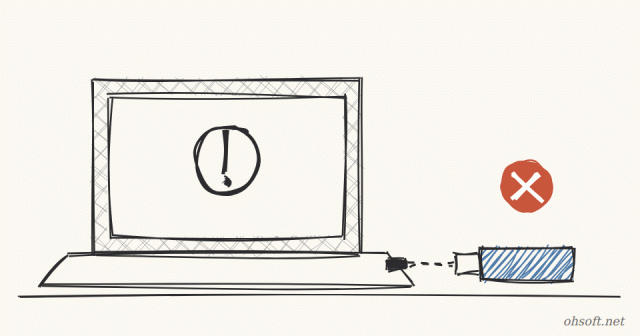
USBメモリや外付けドライブを接続しても何も起こない、あるいは「USB デバイスが認識されません」という通知が出るだけのことがあります。原因はたいていポート、電力、ドライバー、またはドライブ文字の未割り当てです。まず簡単なことから、この順番で確認しましょう。
1. 別のポートや別のPCで試す
- デスクトップPCでは、フロントパネルではなく背面ポート(マザーボードに直接配線されている)を使います。前面ポートやUSBハブは供給電力が弱いことが多いです。
- 別のPCやテレビでも認識されない場合は、USBデバイス自体に問題がある可能性が高いです。
- 外付けハードディスクではケーブルの不具合がよくあるので、別のケーブルも試してみてください。
2. PCを完全に再起動する
- Windowsの高速スタートアップのため、シャットダウンではUSBコントローラーが完全にリセットされないことがあります。
- スタートメニューから再起動を選ぶと、すべてが新しい状態で起動します。USBデバイスを抜いてから再起動し、再度差し込んでください。
3. ディスクの管理でドライブ文字を割り当てる
- スタートボタンを右クリックしてディスクの管理を開きます。
- USBドライブが一覧には表示されるのにエクスプローラーに表示されない場合は、ドライブ文字が割り当てられていません。
- パーティションを右クリック → ドライブ文字とパスの変更 → 追加を選び、空いている文字(例:E)を割り当てます。
- 「未割り当て」や「RAW」と表示される場合、Windowsがフォーマットを求めることがあります。フォーマットするとデータは消えるため、重要なファイルはまず復元を試してください。
4. デバイス マネージャーでドライバーを再インストールする
- スタートボタンを右クリックしてデバイス マネージャーを開きます。
- ディスク ドライブやユニバーサル シリアル バス コントローラーに黄色いびっくりマークや「不明なUSBデバイス」が表示されていたら、右クリックしてデバイスのアンインストールを選びます。
- USBデバイスを抜き差しすると、Windowsが再度ドライバーをインストールします。
5. USBの選択的な中断を無効にする
- ノートPCに差してしばらくするとUSBデバイスが切断される場合は、省電力機能が原因かもしれません。
- コントロールパネル → 電源オプション → 使用中のプランのプラン設定の変更 → 詳細な電源設定の変更を開きます。
- USB設定 → USBの選択的な中断の設定を無効にします。
- デバイス マネージャーで各USB ルート ハブを開き、電源の管理タブで「電力の節約のために、コンピューターでこのデバイスの電源をオフにできるようにする」のチェックを外すのも効果的です。
6. チップセットドライバーとWindows Update
- ノートPCやマザーボードメーカーのWebサイトから最新のチップセットドライバーをインストールしてください。USBコントローラードライバーが含まれています。
- 設定 → Windows Update → 詳細オプション → オプションの更新にドライバーの更新が表示されていれば、それもインストールしてください。
ブログ
- ヒューマノイドロボットが中国郵政に導入:広東省8都市の11拠点で荷物を仕分け、1時間に1,500個
- テスラ、マイアミのロボタクシー営業エリアをほぼ倍に拡大、マスク氏はオーナー所有車の試験運行を「来月開始の可能性」と発言
- USBメモリ不要でWindows 11を再インストール:新しいクラウド再構築の使い方
- Bluetoothヘッドホンやスピーカーが接続切れを繰り返す場合の対処法(Windows 10・11)
- アップデート後、ゲームが遅くなった?Windows 11のメモリ整合性を確認・切り替える方法
- AnthropicがNasdaqに上場、過去最大の813億ドルIPOで初日は17%高で終了
- Cドライブがいっぱい?デスクトップ・ドキュメント・ビデオフォルダーをDドライブへ安全に移動する方法
- Windows 11の更新が99%で失敗する?インストールエラー0x800f0993と0x800f0989の修正方法