PCのスペックを確認する方法:CPU、RAM、グラフィックボード、マザーボード(Windows 10・11対応)
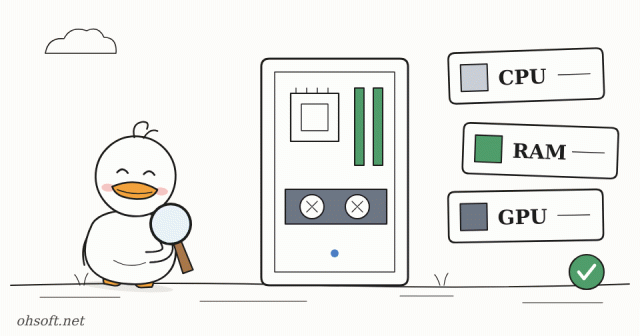
ゲームやソフトウェアの動作要件を確認するとき、RAMを増設するとき、あるいはPCを売却するときなど、PCのスペックを知りたい場面は多くあります。ケースを開けなくても、Windowsの中ですべて確認できます。
最も手軽な方法:設定 → システム → 詳細情報
- Win + Pauseを押すか、設定 → システム → 詳細情報に移動します。
- プロセッサー(CPU名)、実装 RAM、システムの種類(64ビットかどうか)、そして下の方にWindows の仕様(エディションとバージョン)が表示されます。
- Windows 11ではコピーボタンをクリックすると、スペックをテキストとしてコピーでき、サポートへのメールやチャットにそのまま貼り付けられます。
タスクマネージャーのパフォーマンスタブ:RAMスロット、グラフィックボード、SSD
- Ctrl + Shift + Escでタスクマネージャーを開き、パフォーマンスタブをクリックします。
- CPU:正確な型番に加え、コア数と論理プロセッサ数が表示されます。
- メモリ:容量、速度、使用中のスロット(例:4本中2本使用)。空きスロットがあればRAMを追加できます。
- GPU:グラフィックボード名と専用 GPU メモリ。内蔵グラフィックと独立グラフィックボードの両方がある場合は、GPU 0 と GPU 1 として表示されます。
- ディスク:名前の横に、そのドライブがSSDかHDDかが表示されます。
グラフィックボードの詳細:dxdiag
- Win + Rを押してdxdiagと入力し、EnterキーでDirectX診断ツールを開きます。
- ディスプレイタブには、グラフィックボードのメーカー、チップの種類、ドライバーのバージョンと日付が表示されます。ゲームサポートに問い合わせるときは、すべての情報を保存で作成したテキストファイルを添付するとスムーズです。
マザーボードとRAMの正確な型番:msinfo32とコマンド
- Win + R → msinfo32でシステム概要を開くと、ベースボード製造元とベースボード製品がマザーボードの型番です。BIOSのバージョンもここに表示されます。
- RAMを増設するときは、すでに搭載されているRAMと同じものを選ぶのがおすすめです。ターミナルで次のコマンドを実行すると、メーカー、型番、容量、速度を確認できます。
Get-CimInstance Win32_PhysicalMemory | Select-Object Manufacturer, PartNumber, Capacity, Speed- マザーボードの型番だけを確認するには:
Get-CimInstance Win32_BaseBoard | Select-Object Manufacturer, Product
こんなときに役立ちます
- RAMの増設:メーカーのWebサイトでマザーボードの型番を調べ、最大容量と規格(DDR4/DDR5)を確認してから、空きスロットに合うメモリを購入しましょう。
- 録画・編集ソフトの動作要件の確認:画面録画や動画編集は、性能の良いCPU、十分なRAM、ハードウェアエンコード対応のグラフィックボードがあれば格段に快適になります。
- 中古の売買:設定 → 詳細情報からコピーしたテキストと、タスクマネージャーのパフォーマンスタブのスクリーンショットがあれば、スペックの確かな証拠になります。
ブログ
- デュアルモニターを正しく設定する:メインディスプレイの変更・配置・スケーリング(Windows 11)
- セキュリティテスト用AIツールが武器に——FBI、ARTEXが3時間で企業ネットワークを乗っ取れると警告
- PCがスリープから復帰しない、または夜中に勝手に起きる?powercfgで解決
- PCが突然重い?タスクマネージャーでディスクやCPUが100%になっている原因を突き止める(Windows 11)
- llama.cpp、自前のPCでオフラインAI動作を実現するツールが3年半で初の安定版1.0に到達
- テスラの「Optimus Academy」:1万~2万台のロボットが一緒に学び、Optimusがロボタクシーの充電を担当する可能性も
- 通知が多すぎる?Windows 11の「集中モード」「通知の設定」「アプリごとの設定」を活用しよう
- 印刷ジョブがキューで止まってしまった?削除してプリンターを復旧させる方法(Windows 11)