通知が多すぎる?Windows 11の「集中モード」「通知の設定」「アプリごとの設定」を活用しよう
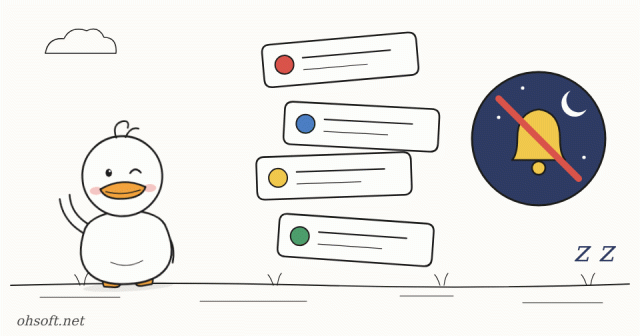
作業中やプレゼン中に、メッセンジャー、メール、ブラウザーの通知が画面の隅に次々とポップアップすると集中力が途切れますし、画面を共有している場合は他の人に見えてしまうこともあります。Windows 11には、すべての通知を一括でオフにするスイッチと、アプリごとに選択できる設定の両方が用意されています。
すべての通知をオフにする:集中モード(通知の表示を一時停止)
- タスクバーの右側にある日付と時刻をクリックするか、Win + N キーを押して通知センターを開き、上部のベルのアイコンをクリックして集中モードをオンにします。
- オンの間はバナーがポップアップ表示されず、通知は通知センターに静かに蓄積されます。
- 設定 → システム → 通知でも集中モードのオン/オフを切り替えられます。
自動的にオンにする:ルール
- 設定 → システム → 通知 → 集中モードを自動的にオンにするで条件を選択します。
- 次の時間帯:夜間など、毎日同じ時刻に自動的にオンになります。
- 画面を複製するとき:プロジェクターやテレビに画面をミラーリングしてプレゼンする際、ポップアップを表示しません。
- ゲームプレイ時およびアプリを全画面表示で使用している場合:ゲームや全画面動画の最中に邪魔されません。
- どうしても受け取りたい通知がある場合は、優先通知の設定で通話、リマインダー、特定のアプリを許可できます。
アプリごとに選ぶ
- 設定 → システム → 通知の下部にあるアプリ一覧で、不要なアプリをオフにします。
- アプリ名をクリックすると、通知バナーの表示、通知センターに通知を表示する、サウンドを個別に設定できます。たとえば、メッセンジャーをバナーなしで通知センターにだけ集めることができます。
- 同じページの下部にある追加の設定で「Windows の使用中のヒントと提案を取得する」をオフにすると、Windows 自身による宣伝的な案内も減らせます。
ロック画面とブラウザーの通知
- ロック画面にメッセージの内容を表示したくない場合は、設定 → システム → 通知でロック画面に通知を表示するをオフにします。
- 見知らぬサイトに通知を許可してしまった場合、「ウイルスが検出されました」のような偽の警告が通知として表示されることがあります。Chromeでは設定 → プライバシーとセキュリティ → サイトの設定 → 通知で、Edgeでは設定 → Cookie とサイトのアクセス許可 → 通知で、不明なサイトを削除してください。
決まった時間だけ集中:フォーカスセッション
- 設定 → システム → フォーカスで時間を選び、フォーカスセッションを開始をクリックします。その間は集中モードがオンになり、点滅するタスクバーアプリやバッジも非表示になります。
- 時計アプリと連動してタイマー終了時に知らせてくれるため、「25分集中+5分休憩」のようなルーティンにも向いています。
参考:Microsoft サポート – Windows での通知と集中モード · Microsoft サポート – Windows 11 でフォーカスを使用する方法
ブログ
- デュアルモニターを正しく設定する:メインディスプレイの変更・配置・スケーリング(Windows 11)
- セキュリティテスト用AIツールが武器に——FBI、ARTEXが3時間で企業ネットワークを乗っ取れると警告
- PCがスリープから復帰しない、または夜中に勝手に起きる?powercfgで解決
- PCが突然重い?タスクマネージャーでディスクやCPUが100%になっている原因を突き止める(Windows 11)
- llama.cpp、自前のPCでオフラインAI動作を実現するツールが3年半で初の安定版1.0に到達
- テスラの「Optimus Academy」:1万~2万台のロボットが一緒に学び、Optimusがロボタクシーの充電を担当する可能性も
- PCのスペックを確認する方法:CPU、RAM、グラフィックボード、マザーボード(Windows 10・11対応)
- 印刷ジョブがキューで止まってしまった?削除してプリンターを復旧させる方法(Windows 11)