USBメモリ不要でWindows 11を再インストール:新しいクラウド再構築の使い方
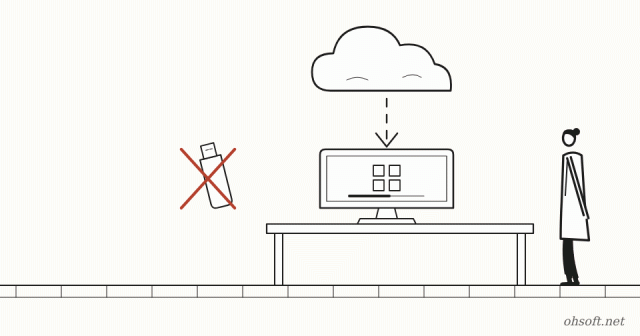
Windowsが起動しないほど壊れてしまった場合、以前は別のPCでインストール用USBメモリを作る必要がありました。Windows 11にはクラウド再構築という回復機能が搭載されています。インターネットからWindowsとドライバーの新しいコピーをダウンロードして自動的に再インストールするため、USBメモリは不要です。
まず知っておくべきこと:すべて消去されます
- クラウド再構築は個人ファイル、アカウント、アプリ、設定をすべて削除し、Windowsを新規インストールします。ファイルを残すオプションはありません。
- OneDriveなどのクラウドサービスに保存したファイルは影響を受けません。それ以外のデータは事前に外付けドライブにバックアップしてください。
- ファイルを残したい場合は、まずこのPCを初期状態に戻す(個人ファイルを保持する)を試してください。Microsoft自身も、初期化でうまくいかない場合にクラウド再構築を試すよう案内しています。
必要なもの
- 2026年10月の月例以外の更新プログラム(KB5127936)以降が適用されたWindows 11。
- インターネット接続:有線LANなら自動的に接続されます。Wi-Fiの場合は、手順の中でネットワークを選んでパスワードを入力します。
- ノートPCの場合は電源アダプターを接続してください。バッテリー駆動では開始できません(エラー0x8007027F)。
Windowsが起動する場合:設定から開始
- 設定 → システム → 回復に移動します。
- このPCを再構築するの横にあるPCの再構築を選択します。PCが回復環境で再起動し、クラウド再構築が始まります。
Windowsが起動しない場合:回復画面から開始
- 起動に複数回失敗すると、Windowsは自動的に青い回復画面(Windows RE)を開きます。
- オプションの選択 → トラブルシューティング → クラウド再構築を選択します。
手順
- ネットワークに接続し、準備が完了するまで待ちます。
- ファイルの削除方法を選択します。
- ファイルの削除:高速ですが、専用の復元ツールを使えば一部は復元される可能性があります。PCを使い続ける場合はこちらを選びます。
- 削除して完全消去:時間はかかりますが、復元を非常に困難にします。PCを売却・譲渡する場合に選びます。ディスクが複数ある場合は「Windowsディスクのみ」と「すべてのディスク」から選択します。
- Windowsのバージョン、エディション、言語を確認し、続行を選択します。Windowsがダウンロードとインストールを行い、再起動を繰り返す場合があります。
- 完了すると、新しいPCと同じようにセットアップが始まります。Microsoftアカウントでサインインすると、Windowsバックアップで保存されたアプリと設定が復元されます。
重要
- 実行中はPCの電源を切ったり再起動したりしないでください。中断されると、Windowsがまったく起動しなくなる可能性があります。
- 所要時間は回線速度とPCの性能によって異なり、完全消去の場合はかなり長くなります。時間に余裕があるときに行いましょう。
- エラー0x800704C6はインターネット未接続、0xc1900200はPCがWindows 11の要件を満たしていない(多くはBIOSでTPMが無効になっている)ことを意味します。
ブログ
- PCのスペックを確認する方法:CPU、RAM、グラフィックボード、マザーボード(Windows 10・11対応)
- 印刷ジョブがキューで止まってしまった?削除してプリンターを復旧させる方法(Windows 11)
- 「保留されたメールは24時間で削除されます」――Microsoft 365障害に便乗する偽メールに注意
- YouTubeの再生回数がテレビの「コ・ビュー(同時視聴)」を含む計算に:1回の再生が3回として数えられることも、ただし報酬には反映されず
- ヒューマノイドロボットが中国郵政に導入:広東省8都市の11拠点で荷物を仕分け、1時間に1,500個
- テスラ、マイアミのロボタクシー営業エリアをほぼ倍に拡大、マスク氏はオーナー所有車の試験運行を「来月開始の可能性」と発言
- Bluetoothヘッドホンやスピーカーが接続切れを繰り返す場合の対処法(Windows 10・11)
- アップデート後、ゲームが遅くなった?Windows 11のメモリ整合性を確認・切り替える方法