¿No se detecta la webcam o muestra una pantalla negra? Revisa la privacidad de la cámara, los controladores y las aplicaciones que la usan (Windows 11)
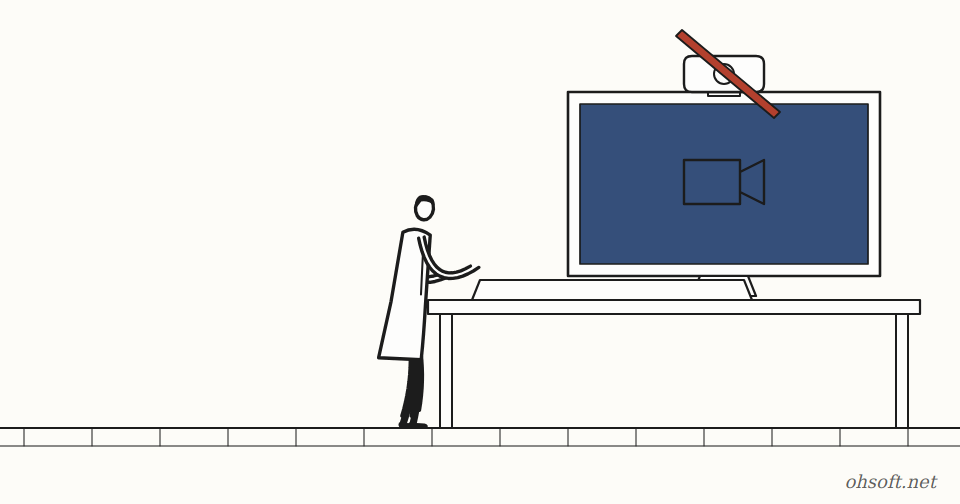
A veces la cámara web no aparece al iniciar una videollamada o una grabación de pantalla, o aparece pero solo muestra una pantalla negra. La mayoría de los casos se resuelven con los pasos siguientes. Compruébalos uno por uno, desde el principio.
1. Primero, prueba con la aplicación Cámara de Windows
- Abre la aplicación Cámara desde el menú Inicio. Si ves una imagen ahí, la cámara web y su controlador funcionan bien, y el problema está en la configuración o los permisos del programa que quieres usar.
- Si la aplicación Cámara tampoco funciona, sigue los pasos 2 a 5.
2. Configuración de privacidad de la cámara
- Ve a Configuración → Privacidad y seguridad → Cámara.
- Activa Acceso a la cámara y Permitir que las aplicaciones accedan a tu cámara.
- Los programas que instalas tú mismo, como Zoom, Discord o un grabador de pantalla, también necesitan Permitir que las aplicaciones de escritorio accedan a tu cámara, un poco más abajo. Si está desactivado, esos programas no verán la cámara en absoluto.
3. Cubierta del lente e interruptor de apagado de la cámara
- Muchos portátiles tienen una pequeña tapa sobre el lente o una tecla que apaga la cámara (un icono de cámara en la fila de teclas F). Con la tapa cerrada solo verás negro.
- En el caso de una cámara web USB, prueba otro puerto USB y conéctala directamente al PC en lugar de a un concentrador.
4. Asegúrate de que ninguna otra aplicación esté usando la cámara
- A menudo, una cámara web solo puede ser usada por un programa a la vez. Si Zoom, Teams, Discord o una pestaña del navegador están en marcha, otros programas pueden mostrar una pantalla negra.
- Consulta Configuración → Privacidad y seguridad → Cámara → Actividad reciente para ver qué aplicación usó la cámara, ciérrala por completo y vuelve a intentarlo.
5. Comprueba el controlador en el Administrador de dispositivos
- Haz clic con el botón derecho en el botón Inicio, abre el Administrador de dispositivos y expande Cámaras o Dispositivos de imagen.
- Un icono de flecha hacia abajo significa que el dispositivo está deshabilitado. Haz clic derecho sobre él y elige Habilitar dispositivo.
- Si hay un signo de exclamación amarillo, haz clic derecho → Desinstalar dispositivo y reinicia el PC; Windows reinstalará el controlador. En un portátil, instalar el controlador de la cámara desde el sitio web del fabricante también ayuda.
- Si la aplicación Cámara funciona pero tu programa de grabación no, selecciona de nuevo el dispositivo de cámara en la configuración de ese programa.
Fuente: Soporte de Microsoft – Administrar los permisos de aplicaciones para la cámara en Windows
Blog
- Cómo solucionar un Explorador de archivos lento o que no responde en Windows 11
- Cómo comprobar el estado de activación de Windows y corregir el error 0x80041008 tras la actualización de noviembre
- Cuando Seguridad de Windows (Defender) bloquea un programa seguro: cómo restaurar archivos en cuarentena y añadir exclusiones
- ¿La pantalla parpadea o se queda en negro? Reinicia el controlador gráfico (Win+Ctrl+Shift+B) y revierte el controlador
- ¿El reloj de Windows muestra siempre la hora incorrecta? Cómo sincronizar la hora y corregir la zona horaria (Windows 10 y 11)
- ¿Texto borroso o difuso en tu monitor? Ajusta ClearType y cambia la configuración de alto DPI por aplicación (Windows 11)
- Invitaciones gratuitas, por orden de llegada: 1 semana de Claude Pro (3 personas) y un enlace de invitación a Pickle (5 personas)
- ¿Windows falla con errores extraños? Repara los archivos del sistema dañados con SFC y DISM (Windows 10 y 11)