¿Texto borroso o difuso en tu monitor? Ajusta ClearType y cambia la configuración de alto DPI por aplicación (Windows 11)
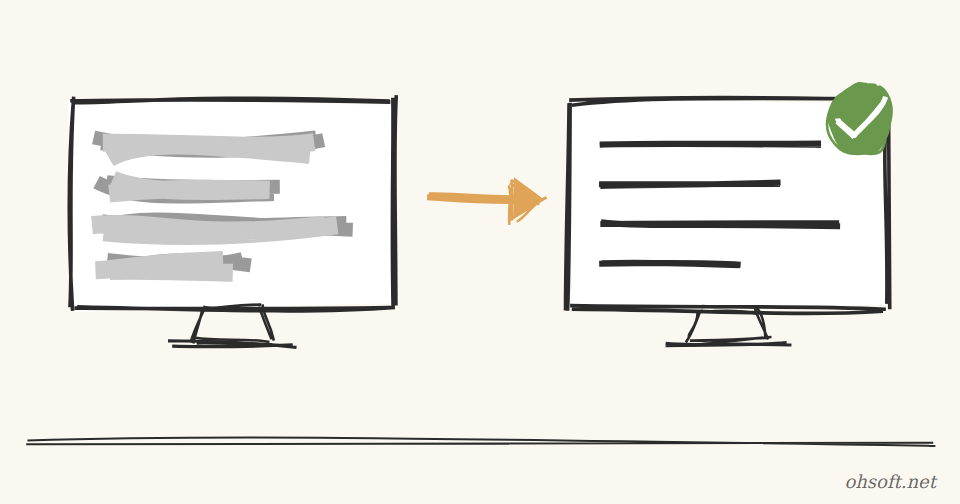
Después de conectar un monitor nuevo o cambiar la escala, el texto puede verse borroso o difuminado. La solución depende de si toda la pantalla está borrosa o solo ciertos programas.
1. Configura la resolución y la escala en "Recomendado"
- En Configuración → Sistema → Pantalla, establece la Resolución de pantalla en el valor marcado como "(Recomendado)". Cualquier valor inferior a la resolución nativa del monitor hace que toda la pantalla se vea borrosa.
- Establece también primero la Escala en su valor "(Recomendado)". Los valores intermedios como 125% o 150% hacen que algunos programas se vean borrosos con más facilidad.
2. Ajusta el texto de ClearType
- Busca ClearType en el menú Inicio y abre Ajustar texto con ClearType.
- Activa Activar ClearType y haz clic en Siguiente. Verás cinco conjuntos de texto de muestra; elige cada vez el que se vea más nítido para ti, y el renderizado del texto se ajustará a tu monitor.
- Si usas dos monitores, ajústalos por separado.
3. Deja que Windows corrija las aplicaciones borrosas
- En Configuración → Sistema → Pantalla → Escala, activa Permitir que Windows intente corregir las aplicaciones para que no se vean borrosas (o "Corregir escala de las aplicaciones").
- Los programas que se volvieron borrosos después de cambiar de monitor o de escala suelen verse nítidos de nuevo tras reiniciarlos.
4. Cuando solo un programa está borroso: cambia la configuración de alto DPI
- Haz clic derecho en el acceso directo del programa o en el archivo .exe → Propiedades → Compatibilidad → Cambiar la configuración de PPP alta.
- Marca Reemplazar el comportamiento de escalado de PPP alto y establece "Realización del escalado por" en Aplicación. El texto se vuelve nítido, pero las ventanas y el texto pueden volverse más pequeños.
- Si queda demasiado pequeño, prueba Sistema (mejorado). En la mayoría de los casos se mantiene nítido y conserva su tamaño.
- Cierra el programa por completo y vuelve a iniciarlo para que el cambio se aplique.
5. Si sigue borroso
- Actualiza el controlador gráfico y vuelve a conectar el cable HDMI o DisplayPort.
- Comprueba también que la configuración de "Nitidez" en el menú del propio monitor no esté demasiado baja o demasiado alta.
Fuentes: Soporte técnico de Microsoft – Configuración de pantalla como resolución y escala, Microsoft Learn – ClearType
Blog
- Cómo solucionar un Explorador de archivos lento o que no responde en Windows 11
- Cómo comprobar el estado de activación de Windows y corregir el error 0x80041008 tras la actualización de noviembre
- Cuando Seguridad de Windows (Defender) bloquea un programa seguro: cómo restaurar archivos en cuarentena y añadir exclusiones
- ¿La pantalla parpadea o se queda en negro? Reinicia el controlador gráfico (Win+Ctrl+Shift+B) y revierte el controlador
- ¿El reloj de Windows muestra siempre la hora incorrecta? Cómo sincronizar la hora y corregir la zona horaria (Windows 10 y 11)
- Invitaciones gratuitas, por orden de llegada: 1 semana de Claude Pro (3 personas) y un enlace de invitación a Pickle (5 personas)
- ¿No se detecta la webcam o muestra una pantalla negra? Revisa la privacidad de la cámara, los controladores y las aplicaciones que la usan (Windows 11)
- ¿Windows falla con errores extraños? Repara los archivos del sistema dañados con SFC y DISM (Windows 10 y 11)