¿Aparece el mensaje "Examinar y reparar" en una unidad? Cómo comprobar y reparar errores de disco con chkdsk (Windows 10 y 11)
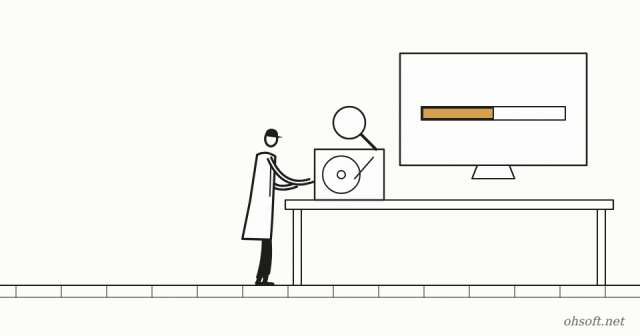
Después de un apagón que apaga tu PC de repente, o tras desconectar una memoria USB o una unidad externa sin usar "Quitar hardware de forma segura", puede que veas un mensaje que te pide examinar y reparar la unidad. Significa que el sistema de archivos (la parte que registra tus archivos y dónde están) se ha vuelto inconsistente, y la comprobación de disco de Windows puede repararlo.
Antes de empezar: copia primero los archivos importantes
- Si la unidad hace ruidos de clics o las copias de archivos se quedan atascadas, copia tus archivos importantes a otra unidad antes de comprobarla. Una unidad que ha empezado a fallar puede empeorar durante un análisis largo.
1. Comprobar desde el Explorador de archivos (la forma más fácil)
- En el Explorador de archivos, ve a Este equipo, haz clic derecho en la unidad a comprobar → pestaña Propiedades → Herramientas → en Comprobación de errores, haz clic en Comprobar.
- Incluso si dice "No es necesario examinar esta unidad", puedes hacer clic en Examinar unidad para comprobarla de todos modos.
- Si se encuentran errores, aparece un botón de reparación. La unidad C (donde está instalado Windows) está en uso, por lo que se repara la próxima vez que reinicies.
2. Comprobar y reparar con el comando chkdsk
- Haz clic derecho en el botón Inicio y abre Terminal (Administrador).
chkdsk D: /f: encuentra y corrige errores del sistema de archivos en la unidad D. Cambia la letra por la de la unidad que quieras comprobar. Esto es suficiente en la mayoría de los casos.chkdsk D: /r: hace todo lo que hace /f y, además, busca sectores defectuosos (áreas ilegibles) en la superficie del disco y saca de ellos los datos legibles. En un disco duro esto puede tardar horas según su tamaño.- Cuando compruebas la unidad C, pregunta si quieres programar la comprobación para el próximo reinicio. Pulsa
Yy reinicia el PC; la comprobación se ejecuta antes de que se inicie Windows.
Qué tener en cuenta durante la comprobación
- Nunca apagues el equipo ni desconectes la unidad USB durante una comprobación. Mantén un portátil conectado a la corriente. Interrumpirla puede empeorar el daño.
- El progreso suele parecer atascado durante mucho tiempo; esto normalmente es normal. La comprobación con /r tarda especialmente.
- Los SSD gestionan los sectores defectuosos de forma distinta a los discos duros, así que para ellos una comprobación con
/fsuele ser suficiente.
Ver los resultados y qué hacer después
- Los resultados de una comprobación ejecutada durante el reinicio están en Visor de eventos → Registros de Windows → Aplicación; abre la entrada cuya origen sea Wininit.
- Si los mismos errores vuelven a aparecer una y otra vez o se encuentran muchos sectores defectuosos, prepárate para reemplazar la unidad. Haz una copia de seguridad rápidamente, sobre todo si la unidad contiene archivos grandes como grabaciones.
- Acostúmbrate a hacer clic en Quitar hardware de forma segura en la barra de tareas antes de desconectar memorias USB y unidades externas; esto reduce mucho este mensaje.
Fuente: Microsoft Learn – comando chkdsk
Blog
- ¿Texto borroso o difuso en tu monitor? Ajusta ClearType y cambia la configuración de alto DPI por aplicación (Windows 11)
- ¿No se detecta la webcam o muestra una pantalla negra? Revisa la privacidad de la cámara, los controladores y las aplicaciones que la usan (Windows 11)
- ¿Windows falla con errores extraños? Repara los archivos del sistema dañados con SFC y DISM (Windows 10 y 11)
- ¿Los vídeos, fotos o PDF se abren en la aplicación equivocada? Cambia las aplicaciones predeterminadas por tipo de archivo en Windows 11
- ¿El nuevo SSD o disco duro no aparece en Este equipo? Inicialízalo y asígnale una letra de unidad en Administración de discos (Windows 10 y 11)
- ¿Windows no inicia normalmente? 3 formas de arrancar en Modo seguro (Shift + Reiniciar, Configuración, msconfig)
- ¿Windows Update reemplaza tus controladores gráficos o de dispositivos? Cómo impedir la instalación automática de controladores (Configuración de instalación de dispositivos, Directiva de grupo)
- Protege tu PC cuando te ausentas: Win+L, bloqueo dinámico y bloqueo automático con el salvapantallas (Windows 11)