在 Windows 顯示副檔名 – 識破偽裝成 PDF 的惡意程式
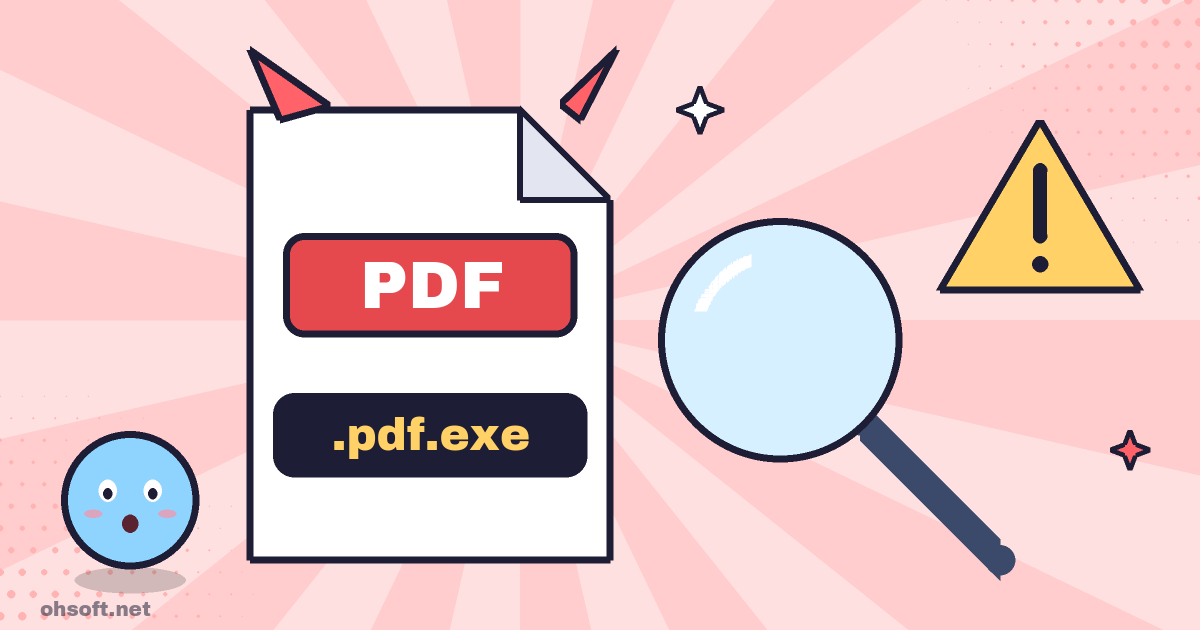
Windows 預設會隱藏副檔名(如 .pdf 或 .exe 結尾)。因此名為 invoice.pdf.exe 的程式只會顯示為 invoice.pdf。這是透過電子郵件附件和通訊軟體檔案散播惡意程式最常見的手法之一,而只需一項設定就能識破它。
如何顯示副檔名
- Windows 11:開啟檔案總管(Win + E),選擇檢視 → 顯示 → 副檔名。
- Windows 10:在檔案總管中開啟檢視索引標籤,勾選「副檔名」。
- 這項設定只需做一次,即可套用到所有資料夾。
開啟前請多看一眼這些檔案
- 程式:.exe .scr .com .pif .msi。如果你預期收到的是文件或照片,卻看到這些副檔名,請不要開啟。
- 指令碼:.bat .cmd .js .vbs .ps1 .hta。只要雙擊就會立即執行指令。
- 捷徑與磁碟映像:.lnk .iso .img。當它們以附件形式出現時,常被用來隱藏惡意檔案。
- 雙重副檔名:在
photo.jpg.exe這類名稱中,最後一個副檔名才是真正的檔案類型。
其他注意事項
- 圖示很容易被偽造成 PDF、Word 或其他文件的外觀。請檢查副檔名,而不是圖示。
- 如果陌生人寄來的壓縮檔內含程式,請保持警覺。
- 重新命名副檔名並不會改變檔案的本質。重新命名檔案時,請保留原本的副檔名。
部落格
- 如何便宜購買 Apple 產品(最新技巧)
- Gemini 4 Carbon、GPT-6.1 Terra、Anthropic 的 S-1 申報文件與更多消息
- Anthropic 推出「Channels」,讓您直接從手機掌控 Claude Code 工作階段
- 黃仁勳坦承婚外情,Nvidia 展開調查;METR 評估 Anthropic、ChatGPT Images 2.6 登場等要聞
- 如何在 Windows 中查看已儲存的 Wi-Fi 密碼(設定與命令提示字元)
- 貼上你複製過的所有內容——Windows 剪貼簿歷程記錄(Win+V)使用教學
- 電腦開機變慢?關閉啟動應用程式來加速
- 在需要之前,先找到並備份你的 Windows BitLocker 修復金鑰