當 Windows 安全性(Defender)封鎖了安全的程式:如何還原隔離檔案並新增排除項目
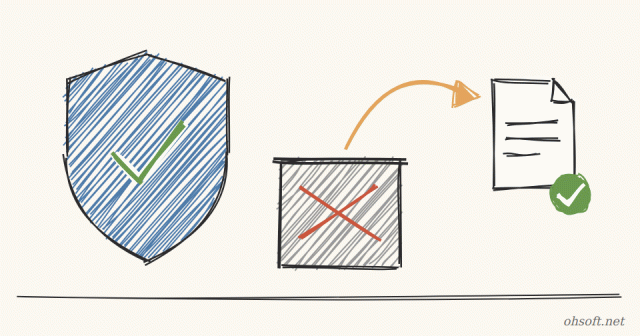
有時候下載完安裝程式後它就消失了,或是錄影檔、工作檔案在「發現威脅」警示後被刪除。如果 Windows 安全性(Microsoft Defender)誤判了安全的檔案(誤判,false positive),被刪除的檔案通常會保留在隔離區,並且可以還原。
1. 首先確認檔案是否真的安全
- 確認是你自己從官方網站下載的。不要還原電子郵件附件、來路不明網站的檔案,或「破解版」「免費完整版」檔案。
- 如果不確定,可將檔案上傳到 VirusTotal 這類多引擎掃描網站,看看其他防毒引擎的判定結果。
2. 還原隔離的檔案
- 前往 Windows 安全性 → 病毒與威脅防護 → 保護歷程記錄。
- 點選符合的項目(核對日期與檔案路徑)將其展開,然後選擇 動作 → 還原。檔案會回到原本的位置。
- 選擇在裝置上允許,之後同一個檔案就不會再被封鎖。
- 這需要系統管理員權限,若出現「使用者帳戶控制」提示,請按「是」。
3. 如果持續被封鎖:新增排除項目
- 前往 病毒與威脅防護 → 「病毒與威脅防護設定」下的管理設定 → 排除專案 → 新增或移除排除專案。
- 點選新增排除專案,選擇檔案、資料夾、副檔名或處理程序。
- 範圍盡量縮小,例如單一檔案,或程式安裝所在的那一個資料夾。
4. 使用排除項目時請小心
- 絕對不要把整個「下載」資料夾或整個 C 槽加入排除。否則落在那裡的真正惡意程式將不再被掃描。
- 問題解決且程式的新版本不再被封鎖後,移除排除項目會更安全。
- 你可以在 Microsoft Security Intelligence 檔案提交頁面回報被誤封鎖的檔案為誤判。一經確認,之後的更新也會讓其他使用者不再遇到該檔案被封鎖的情況。
參考資料:Microsoft Support – Add an exclusion to Windows Security、Microsoft Security Intelligence – Submit a file
部落格
- Windows 11 變慢或錄影卡頓?如何將電源模式切換為最佳效能
- 你的 AI 提示詞竟然被偷偷保存:資安公司用 200 萬條測試提示詞發現的真相
- 輝達在黃仁勳卸任 12 天後讓他重任執行長,股價大漲 31%
- 錄影或剪輯時出現「記憶體不足」?檢查與設定虛擬記憶體(分頁檔)的方法
- 如何修復 Windows 11 中檔案總管變慢或無回應的問題
- 如何在 11 月更新之後檢查 Windows 啟用狀態並修正錯誤 0x80041008
- 螢幕閃爍或變黑?重新啟動顯示卡驅動程式(Win+Ctrl+Shift+B)並復原驅動程式
- Windows 時鐘一直顯示錯誤時間?如何同步時間並修正時區(Windows 10 與 11)