C 槽滿了?如何安全地將桌面、文件和影片資料夾移到 D 槽
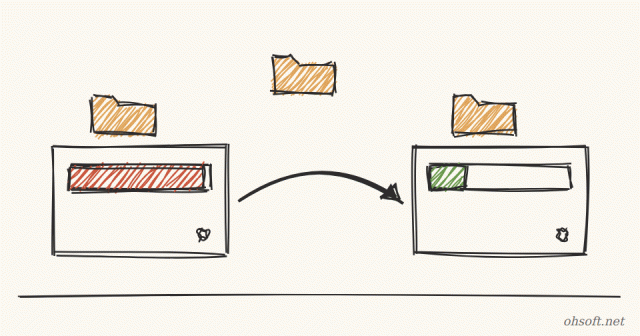
Windows 會將您的桌面、文件、下載和影片資料夾存放在 C 槽。如果您經常錄影或下載大型檔案,C 槽很快就會被塞滿,接著 Windows 更新會失敗,電腦也會變慢。如果您有獨立的 D 槽,把這些資料夾整個搬過去是最乾淨的解決方法。
開始搬移之前
- 在檔案總管中開啟本機,確認 D 槽有足夠的可用空間。
- 不要搬移到卸除式裝置,例如 USB 隨身碟或外接硬碟。一旦拔除,您的桌面會變成空的,程式也可能出現錯誤。
- 如果某個資料夾開啟了 OneDrive 資料夾備份,建議先在 OneDrive 設定中關閉備份會比較安全。
1. 在 D 槽建立新資料夾
- 建立一個目的地,例如
D:\MyFolders\Videos。每個資料夾(桌面、文件、影片等)都要分別建立各自的資料夾。 - 不要直接選擇磁碟機根目錄(D:\)。之後想還原時會非常麻煩,因為整個磁碟機的內容會混在一起。
2. 使用位置索引標籤搬移
- 在檔案總管中,於左側的影片(或桌面、文件、下載)上按右鍵,開啟內容。
- 在位置索引標籤中,按一下移動,選擇您在步驟 1 建立的 D 槽資料夾。
- 按一下確定。Windows 會詢問「是否要將所有檔案從舊位置移動到新位置?」按一下是,連裡面的檔案也一併搬移。
- 檔案很多時可能需要幾分鐘,請耐心等待完成。其他資料夾也用同樣方式逐一搬移。
3. 確認錄影程式的儲存位置
- 大多數錄影和下載程式都儲存到影片或下載資料夾,因此搬移後會自動改存到 D 槽。
- 有些程式會自行記錄路徑,請檢查一次它們的設定。以 oCam 為例,在主視窗開啟設定 → 儲存,將儲存路徑改為您在 D 槽的資料夾。
如果想還原
- 對同一個資料夾開啟內容 → 位置,按一下還原成預設值,它就會回到 C 槽原本的位置。
- Windows 會再次詢問是否搬移檔案,按一下是即可。
不可以做的事
- 直接剪下貼上整個
C:\Users資料夾或Program Files資料夾,可能會弄壞 Windows 和您的程式。請務必使用上面的位置索引標籤方法。 - 若要搬移已安裝的程式,先解除安裝再重新安裝到 D 槽會比較安全。
部落格
- 人形機器人加入中國郵政:在廣東 8 座城市的 11 個轉運中心分揀包裹,每小時 1,500 件
- Tesla 邁阿密 Robotaxi 服務範圍擴大一倍,Musk 表示車主的車「可能下個月開始試點」
- 免隨身碟重灌 Windows 11:全新雲端重建功能使用教學
- 藍牙耳機或喇叭一直斷線?教你如何修復(Windows 10 與 11)
- 更新後遊戲變慢了?如何在 Windows 11 檢查與切換記憶體完整性
- Anthropic 以創紀錄的 813 億美元 IPO 在 Nasdaq 掛牌上市,首日收盤上漲 17%
- Windows 無法辨識 USB 隨身碟?6 個檢查重點
- Windows 11 更新卡在 99% 失敗?如何修復安裝錯誤 0x800f0993 與 0x800f0989