如何查看您的電腦規格:CPU、RAM、顯示卡與主機板(Windows 10 與 11)
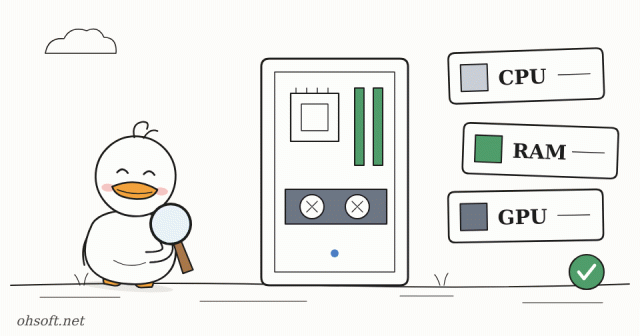
當您要確認遊戲或程式的最低需求、想新增 RAM,或是要出售電腦時,都需要知道電腦的規格。這些資訊全部都可以在 Windows 內查到,不必打開機殼。
最快的方法:設定 → 系統 → 關於
- 按 Win + Pause,或前往 設定 → 系統 → 關於。
- 您會看到處理器(CPU 名稱)、已安裝的記憶體、系統類型(是否為 64 位元),再往下則是 Windows 規格(版本與版別)。
- 在 Windows 11 中,點擊複製即可將規格以文字形式複製下來,直接貼到支援信件或聊天視窗中。
工作管理員的「效能」分頁:RAM 插槽、顯示卡與 SSD
- 按 Ctrl + Shift + Esc 開啟工作管理員,然後點擊效能分頁。
- CPU:確切型號,以及核心數與邏輯處理器數量。
- 記憶體:容量、速度與已使用插槽(例如 4 個中的 2 個)。若有空插槽,表示可以再加裝 RAM。
- GPU:顯示卡名稱與專用 GPU 記憶體。若您同時有內建與獨立顯示卡,會分別顯示為 GPU 0 與 GPU 1。
- 磁碟:名稱旁會標示該磁碟機是 SSD 還是 HDD。
顯示卡詳細資訊:dxdiag
- 按 Win + R,輸入 dxdiag 後按 Enter,即可開啟 DirectX 診斷工具。
- 顯示分頁會顯示顯示卡製造商、晶片類型、驅動程式版本與日期。聯絡遊戲客服時,附上儲存所有資訊所產生的文字檔會讓事情更順利。
精確的主機板與 RAM 型號:msinfo32 與命令
- 在 Win + R → msinfo32 的系統摘要中,主機板製造商與主機板產品就是您的主機板型號,BIOS 版本也會顯示在這裡。
- 新增 RAM 時,最好選擇與已安裝 RAM 相同的產品。在終端機中輸入以下命令,即可查看製造商、料號、容量與速度。
Get-CimInstance Win32_PhysicalMemory | Select-Object Manufacturer, PartNumber, Capacity, Speed- 若只想查看主機板型號:
Get-CimInstance Win32_BaseBoard | Select-Object Manufacturer, Product
什麼時候派得上用場
- 新增 RAM:到製造商官網查詢您的主機板型號,確認最大容量與類型(DDR4/DDR5),再為空插槽購買相符的記憶體模組。
- 確認錄影與剪輯軟體的需求:螢幕錄影與影片剪輯在 CPU 夠好、RAM 足夠且顯示卡支援硬體編碼的情況下,會順暢許多。
- 購買或出售二手電腦:從「設定 → 關於」複製的文字,加上工作管理員「效能」分頁的截圖,就是規格的最佳證明。
部落格
- 正確設定雙螢幕:變更主顯示器、排列位置與縮放比例(Windows 11)
- 資安測試 AI 工具淪為武器:FBI 警告 ARTEX 可在 3 小時內接管企業網路
- 電腦無法從睡眠中喚醒,或是半夜自己醒過來?用 powercfg 來解決
- 電腦突然變慢?用工作管理員找出誰佔用了 100% 磁碟或 CPU(Windows 11)
- llama.cpp:在自己電腦上離線執行 AI 的工具,歷時 3.5 年後推出首個穩定版 1.0
- 特斯拉「Optimus 學院」:一至兩萬台機器人共同學習,Optimus 還可能為 Robotaxi 插上充電線
- 通知太多?在 Windows 11 善用勿擾、專注與個別應用程式設定
- 列印工作卡在佇列裡?教你清除並讓印表機恢復正常(Windows 11)