通知太多?在 Windows 11 善用勿擾、專注與個別應用程式設定
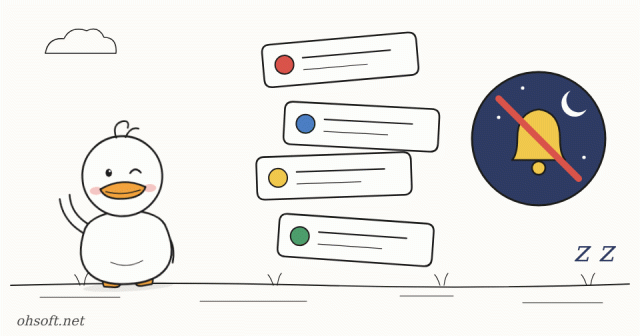
當你在工作或簡報時,通訊軟體、電子郵件和瀏覽器的通知不斷從角落彈出,會打斷你的專注;如果你正在分享螢幕,別人還可能看到這些通知。Windows 11 提供了一個能一次關閉所有通知的開關,也有能逐一針對各應用程式進行設定的選項。
一次全部靜音:勿擾
- 點選工作列右側的日期與時間,或按 Win + N 開啟通知中心。點選頂端的鈴鐺圖示即可開啟勿擾。
- 開啟後,不會再彈出任何橫幅通知,所有通知都會悄悄地收集在通知中心裡。
- 你也可以在設定 → 系統 → 通知中開啟或關閉勿擾。
自動開啟:規則
- 在設定 → 系統 → 通知 → 自動開啟勿擾中選擇要套用的條件。
- 在這些期間:每天在固定時間自動開啟,例如夜間時段。
- 在重複我的顯示器時:當你將螢幕鏡像到投影機或電視進行簡報時,不會彈出通知。
- 在玩遊戲時和在以全螢幕模式使用應用程式時:遊戲或全螢幕影片播放期間不受干擾。
- 對於你仍必須接收的警示,設定優先通知可讓你允許來電、提醒事項和特定應用程式。
逐一設定各應用程式
- 在設定 → 系統 → 通知底部的應用程式清單中,關閉你不需要的應用程式。
- 點選應用程式名稱,可分別設定顯示通知橫幅、在通知中心顯示通知和音效。例如,可以讓通訊軟體的通知只進入通知中心,而不顯示橫幅。
- 在同一頁面底部的其他設定中,關閉「當我使用 Windows 時取得提示和建議」也能減少 Windows 本身的推銷提示。
鎖定畫面與瀏覽器通知
- 如果不想讓訊息內容顯示在鎖定畫面上,請在設定 → 系統 → 通知中關閉在鎖定畫面上顯示通知。
- 如果你曾允許來路不明網站的通知,可能會出現「偵測到病毒」之類的假警告通知。請在 Chrome 的設定 → 隱私權和安全性 → 網站設定 → 通知,或 Edge 的設定 → Cookie 和網站權限 → 通知中移除不明的網站。
限時專注:專注工作階段
- 在設定 → 系統 → 專注中選擇時長,然後點選開始專注工作階段。在這段時間內,勿擾會自動開啟,工作列上閃爍的應用程式與徽章也會隱藏。
- 它與時鐘應用程式連動,會在計時結束時提醒你,很適合「專注 25 分鐘、休息 5 分鐘」這類的例行安排。
參考資料:Microsoft 支援服務 – Notifications and Do Not Disturb in Windows · Microsoft 支援服務 – How to use Focus in Windows 11
部落格
- 正確設定雙螢幕:變更主顯示器、排列位置與縮放比例(Windows 11)
- 資安測試 AI 工具淪為武器:FBI 警告 ARTEX 可在 3 小時內接管企業網路
- 電腦無法從睡眠中喚醒,或是半夜自己醒過來?用 powercfg 來解決
- 電腦突然變慢?用工作管理員找出誰佔用了 100% 磁碟或 CPU(Windows 11)
- llama.cpp:在自己電腦上離線執行 AI 的工具,歷時 3.5 年後推出首個穩定版 1.0
- 特斯拉「Optimus 學院」:一至兩萬台機器人共同學習,Optimus 還可能為 Robotaxi 插上充電線
- 如何查看您的電腦規格:CPU、RAM、顯示卡與主機板(Windows 10 與 11)
- 列印工作卡在佇列裡?教你清除並讓印表機恢復正常(Windows 11)