通知太多?在 Windows 11 中使用勿扰、专注和逐应用设置
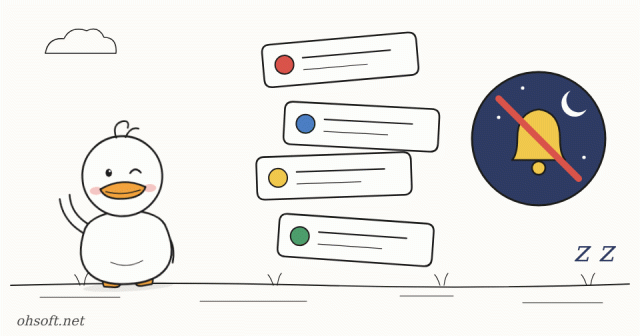
当你工作或演示时,聊天工具、邮件和浏览器的提醒不断在角落弹出,会打断你的注意力;如果你正在共享屏幕,别人还可能看到这些通知。Windows 11 既提供了一键静音所有通知的开关,也允许你逐个应用进行设置。
一键静音:勿扰模式
- 点击任务栏右侧的日期和时间,或按 Win + N,打开通知中心。点击顶部的铃铛图标即可开启勿扰模式。
- 开启后,不再弹出任何横幅通知,所有通知会静默收集到通知中心。
- 你也可以在设置 → 系统 → 通知中开启或关闭勿扰模式。
自动开启:规则设置
- 在设置 → 系统 → 通知 → 自动打开勿扰模式中选择触发条件。
- 在以下时间段:每天固定时间自动开启,比如夜间。
- 复制显示器配置时:将屏幕镜像到投影仪或电视进行演示时,不再弹出通知。
- 玩游戏时和在应用全屏模式下时:游戏或全屏视频期间不受打扰。
- 对于必须接收的提醒,设置优先通知可允许来电、提醒和特定应用的通知。
逐应用选择
- 在设置 → 系统 → 通知底部的应用列表中,关闭不需要的应用。
- 点击应用名称,可分别设置显示通知横幅、在通知中心中显示通知和声音。例如,聊天工具可以只收集到通知中心而不显示横幅。
- 在同一页面底部的其他设置中,关闭“使用 Windows 时获取提示和建议”还能减少 Windows 自身的推广提示。
锁屏和浏览器通知
- 如果不想在锁屏上显示消息内容,可在设置 → 系统 → 通知中关闭在锁屏界面上显示通知。
- 如果你曾允许未知网站发送通知,“检测到病毒”等虚假警告可能以通知形式出现。在 Chrome 中通过设置 → 隐私和安全 → 网站设置 → 通知移除未知网站,或在 Edge 中通过设置 → Cookie 和网站权限 → 通知移除。
限时专注:专注会话
- 在设置 → 系统 → 专注中选择时长,点击开始专注会话。在此期间,勿扰模式将自动开启,任务栏图标的闪烁提醒和角标也会被隐藏。
- 它与时钟应用关联,计时结束时会提醒你,非常适合“专注 25 分钟、休息 5 分钟”这样的节奏。
参考资料:Microsoft 支持 – Windows 中的通知和勿扰模式 · Microsoft 支持 – 如何在 Windows 11 中使用专注功能
博客
- 正确设置双显示器:更改主显示器、排列位置和缩放比例(Windows 11)
- 安全测试AI工具沦为武器:FBI警告ARTEX可在3小时内接管公司网络
- 电脑无法从睡眠中唤醒,或半夜自己醒来?用 powercfg 轻松搞定
- 电脑突然变卡?在任务管理器中找出占用 100% 磁盘或 CPU 的元凶(Windows 11)
- llama.cpp:在自己电脑上离线运行 AI 的工具,历经 3 年半迎来首个稳定版 1.0
- 特斯拉"Optimus学院":上万机器人共同学习,Optimus或将负责为Robotaxi插枪充电
- 如何查看你的电脑配置:CPU、内存、显卡和主板(Windows 10 和 11)
- 打印任务卡在队列中?如何清除并让打印机恢复正常(Windows 11)