无需 U 盘重装 Windows 11:如何使用全新的云重建功能
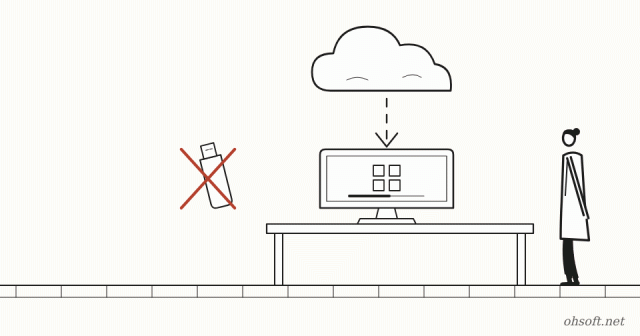
当 Windows 损坏到连开机都无法启动时,过去你需要借助另一台电脑来制作安装 U 盘。现在 Windows 11 推出了一项名为云重建的恢复功能。它会从互联网下载全新的 Windows 和驱动程序并自动完成重装,因此无需 U 盘。
先了解这一点:所有内容都会被清除
- 云重建会删除所有个人文件、账户、应用和设置,并全新安装 Windows。没有保留文件的选项。
- 保存在 OneDrive 或其他云服务中的文件不受影响。其他文件请先备份到外部驱动器。
- 如果你想保留文件,请先尝试重置此电脑(保留我的文件)。微软官方也表示,如果重置此电脑不起作用,再尝试云重建。
你需要准备什么
- 安装了 2026 年 10 月非安全更新(KB5127936)或更新版本的 Windows 11。
- 网络连接:以太网会自动连接;Wi-Fi 则需要在过程中选择网络并输入密码。
- 笔记本电脑请插上充电器。仅靠电池无法开始(错误代码 0x8007027F)。
如果 Windows 能启动:从“设置”开始
- 前往设置 → 系统 → 恢复。
- 在重建此电脑旁边,选择重建电脑。电脑将重启进入恢复环境并开始云重建。
如果 Windows 无法启动:从恢复屏幕开始
- 多次启动失败后,Windows 会自动打开蓝色恢复屏幕(Windows RE)。
- 选择选择一个选项 → 疑难解答 → 云重建。
操作步骤
- 连接网络并等待准备就绪。
- 选择删除文件的方式。
- 删除文件:速度较快,但使用专业恢复工具的人仍可能恢复其中部分文件。如果你要继续使用这台电脑,请选择此项。
- 删除并清理:耗时更长,但会让数据恢复变得极为困难。出售或赠送电脑时请选择此项。如果有多个磁盘,你可以在“仅 Windows 磁盘”和“所有磁盘”之间选择。
- 确认 Windows 版本、版本类型和语言,然后选择继续。Windows 会下载并安装,期间可能多次重启。
- 完成后,将像新电脑一样开始设置。登录你的 Microsoft 账户,即可恢复由 Windows 备份保存的应用和设置。
重要提示
- 运行过程中不要关闭或重启电脑。如果被中断,Windows 可能完全无法启动。
- 所需时间取决于你的网络速度和电脑配置,清理操作耗时会更长。请安排充足的时间进行。
- 错误代码 0x800704C6 表示没有网络连接;0xc1900200 表示电脑不满足 Windows 11 要求(最常见的原因是 BIOS 中未开启 TPM)。
博客
- 如何查看你的电脑配置:CPU、内存、显卡和主板(Windows 10 和 11)
- 打印任务卡在队列中?如何清除并让打印机恢复正常(Windows 11)
- “被滞留的邮件将在24小时内删除”:警惕利用 Microsoft 365 故障的伪造邮件
- YouTube 播放量新增电视“共同观看”:一次播放可计为三次,但不影响收益
- 人形机器人加入中国邮政:在广东8市11个分拣中心上岗,每小时分拣1500件包裹
- 特斯拉迈阿密Robotaxi服务区扩大近一倍,马斯克称车主私家车"可能下月开始试运行"
- 蓝牙耳机或音箱总是断连?教你解决(Windows 10 和 11)
- 更新后游戏变慢了?如何在 Windows 11 中检查并切换内存完整性