ความช่วยเหลือสำหรับ oCam · คุณภาพและตัวแปลงสัญญาณ
วิธีปรับปรุงคุณภาพวิดีโอและเสียงในการบันทึกหน้าจอด้วย oCam
วิธีปรับปรุงคุณภาพการบันทึกวิดีโอ
โดยค่าเริ่มต้น oCam จะใช้
ตัวแปลงสัญญาณวิดีโอ MPEG-4
ตัวแปลงสัญญาณ MPEG-4 ที่ใช้เป็นค่าเริ่มต้นนั้นให้คุณภาพวิดีโอในระดับปานกลางโดยธรรมชาติ อย่างไรก็ตาม จึงถูกตั้งเป็นค่าเริ่มต้นเนื่องจากเหมาะสมกับการบันทึกหน้าจอบนคอมพิวเตอร์สเปกต่ำถึงกลาง ไม่ใช้ตัวเข้ารหัสฮาร์ดแวร์ และมีความเข้ากันได้กับซอฟต์แวร์สูง ( เล่นได้ในโปรแกรมเล่นวิดีโอส่วนใหญ่ )
หากคุณมีการ์ดจอ NVIDIA ( รุ่น GTX 600 ขึ้นไปสำหรับเดสก์ท็อป หรือ GTX 650M ขึ้นไปสำหรับแล็ปท็อป ) หรือหากประสิทธิภาพของ CPU สูง คุณสามารถปรับปรุงคุณภาพวิดีโอได้โดยบันทึกด้วยตัวเข้ารหัส NVENC H.264 หรือตัวเข้ารหัส Open H.264
ดังแสดงด้านล่าง ให้คลิกปุ่ม Codec ในหน้าต่างหลักของ oCam แล้วเลือก NVIDIA NVENC H.264 ( การ์ดจอของคุณต้องรองรับ หากไม่รองรับจะเกิดข้อผิดพลาดและการบันทึกจะล้มเหลวเมื่อเริ่มบันทึก ) หรือตัวแปลงสัญญาณ Open H.264 เพื่อบันทึก
สำหรับตัวแปลงสัญญาณ Open H.264 คุณต้องตั้งค่า Recording - General - Quality เป็น Very High ในการตั้งค่าเพื่อให้ได้คุณภาพวิดีโอที่ดีที่สุด ดังแสดงด้านล่าง ( ในกรณีของตัวแปลงสัญญาณ NVIDIA NVENC H.264 การตั้งค่าด้านล่างนี้ไม่มีผล คุณสามารถเปลี่ยนการตั้งค่าได้จาก Codec - Hardware Encoder Settings ในหน้าต่างหลักของ oCam )
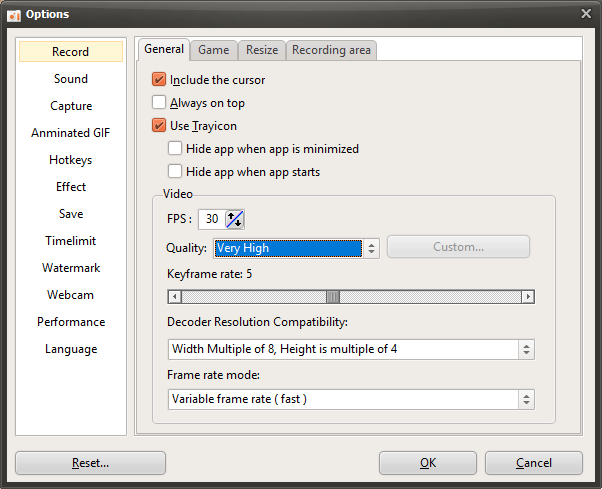
* ในกรณีของตัวแปลงสัญญาณ Open H.264 การตั้งค่าคุณภาพเป็น Very High จะให้คุณภาพวิดีโอที่ดี แต่ต้องใช้ทรัพยากร CPU จำนวนมาก ดังนั้นอัตราเฟรมอาจลดลงอย่างมากเมื่อบันทึกเกม หากประสิทธิภาพของระบบคุณไม่เพียงพอ เราแนะนำให้ใช้ตัวแปลงสัญญาณ MPEG-4
* ในกรณีของตัวแปลงสัญญาณ NVIDIA NVENC เนื่องจากเป็นตัวเข้ารหัสฮาร์ดแวร์ จึงแทบไม่ทำให้เฟรมหล่นระหว่างบันทึกเกม และให้ประสิทธิภาพการบันทึกที่ดีที่สุดในบรรดาตัวแปลงสัญญาณที่มีในตัวทั้งหมดของ oCam หากการ์ดจอของคุณรองรับ การใช้ตัวแปลงสัญญาณ NVENC คือตัวเลือกที่ดีที่สุด
* เมื่อใช้ตัวแปลงสัญญาณ NVIDIA NVENC เกมบางเกมใช้หน่วยความจำ GPU จำนวนมาก และการเข้ารหัสก็ใช้หน่วยความจำ GPU จำนวนมากเช่นกัน ดังนั้นการบันทึกอาจล้มเหลวหากหน่วยความจำ GPU ไม่เพียงพอ
* ตัวอย่างข้างต้นใช้คอนเทนเนอร์ MP4 แต่ก็สามารถใช้กับคอนเทนเนอร์ MKV, M4A, MOV และ AVI ได้เช่นกัน
วิธีปรับปรุงคุณภาพเสียง
โดยค่าเริ่มต้น oCam จะใช้
ตัวแปลงสัญญาณเสียง AAC ( 192 kbps )
หากต้องการเปลี่ยนอัตราตัวอย่างหรืออัตราบิตของตัวแปลงสัญญาณเสียง ให้คลิกปุ่ม Codec ในหน้าต่างหลักของ oCam แล้วคลิก Audio Codec Settings
จากนั้นหน้าต่างต่อไปนี้จะปรากฏขึ้น
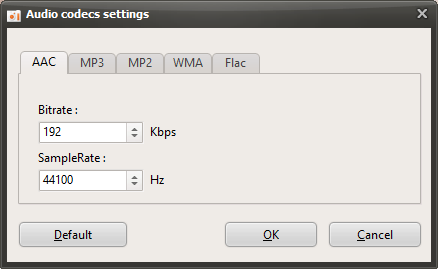
ดังแสดงในภาพข้างต้น ตัวแปลงสัญญาณเสียงที่รองรับคือ AAC, MP3, MP2, WMA และ Flac
ส่วนตัวแล้วผมแนะนำให้ใช้ตัวแปลงสัญญาณ AAC เนื่องจากเป็นที่ใช้งานแพร่หลายที่สุดและมีความเข้ากันได้ดีที่สุด
คุณสามารถปรับปรุงคุณภาพเสียงได้โดยเปลี่ยนอัตราบิตหรืออัตราตัวอย่าง
สำหรับตัวแปลงสัญญาณ AAC อัตราบิตสูงสุดที่รองรับคือ 512 kbps และอัตราตัวอย่างสูงสุดคือ 96000 kHz
หากต้องการบันทึกแบบไม่สูญเสียข้อมูล คุณสามารถใช้ตัวแปลงสัญญาณ Flac ได้ แต่ขนาดไฟล์ที่บันทึกอาจมีขนาดใหญ่
หากต้องการเปลี่ยนตัวแปลงสัญญาณเสียงที่ใช้บันทึก ให้คลิกปุ่ม Codec ใน oCam เลือกคอนเทนเนอร์ที่ต้องการ ( ตัวอย่างเช่น สมมติว่าคุณใช้ MKV ) แล้วเลือกตัวแปลงสัญญาณในคอนเทนเนอร์นั้นที่รวมตัวแปลงสัญญาณเสียงที่คุณต้องการก่อนเริ่มบันทึก
ความช่วยเหลือสำหรับ oCam · คุณภาพและตัวแปลงสัญญาณ
- วิธีลดขนาดไฟล์วิดีโอที่บันทึกเมื่อบันทึกหน้าจอเกม (โค้ดเด็ก NVIDIA)
- วิธีตั้งค่าโหมดเฟรมเรต - VFR (เฟรมเรตแบบผันแปร) หรือ CFR (เฟรมเรตแบบคงที่)
- คำถามที่พบบ่อยเกี่ยวกับ Variable Frame Rate (VFR) และ Constant Frame Rate (CFR)
- ดาวน์โหลดโคเด็กภายนอกที่มีประโยชน์
- วิธีใช้โคเดกภายนอก x264vfw
- วิธีการบันทึกหน้าจอแบบ Lossless ด้วย x264vfw
- วิธีใช้ Codec ภายนอก - Xvid
- โค้ดเก็ก (Codec) และรูปแบบคอนเทนเนอร์ดิจิทัลคืออะไร?